
Hinter ✎ Bearbeiten in der Personalliste steckt der Editor mit vier Reitern. Zusammen bestimmen sie, wie Synergy Time für diese Person rechnet: Personaldaten, Urlaubsanspruch, Soll-Arbeitszeit und Rechte & Zugang.
Alle vier Reiter teilen sich einen einzigen Speichern-Knopf unten. Sie können also zwischen ihnen wechseln und am Ende einmal speichern.
Reiter 1: Personaldaten
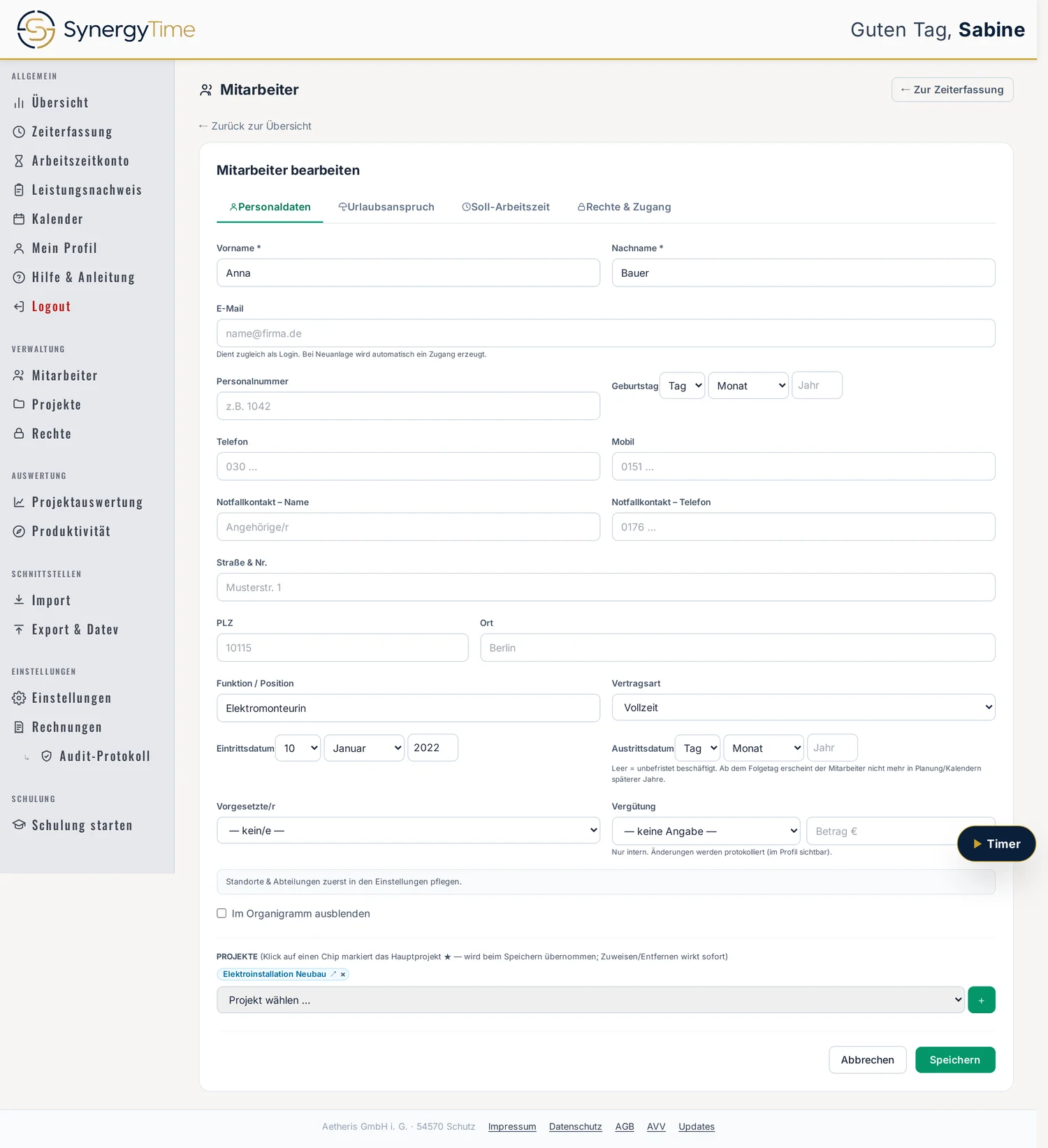
Vorname und Nachname sind Pflicht, alles andere ist freiwillig — aber vier Felder verdienen einen zweiten Blick:
- E-Mail — dient zugleich als Login. Bei Neuanlage wird automatisch ein Zugang erzeugt. Wer keine E-Mail einträgt, legt einen Personaldatensatz ohne Zugang an.
- Vertragsart — Vollzeit, Teilzeit, Minijob, Werkstudent, Auszubildende/r oder Freelancer.
- Eintrittsdatum — Grundlage der anteiligen Urlaubsberechnung im ersten Jahr.
- Austrittsdatum — leer heißt unbefristet. Ist es gesetzt, erscheint die Person ab dem Folgetag nicht mehr in Planung und Kalendern späterer Jahre. Das ist der saubere Weg, jemanden ausscheiden zu lassen, ohne Daten zu verlieren.
Dazu Vorgesetzte/r, eine Vergütung (Monatsgehalt oder Stundenlohn — nur intern, Änderungen werden protokolliert) und ein Schalter, die Person im Organigramm auszublenden.
Projekte
Unten stehen die zugewiesenen Projekte als Chips. Ein Klick auf einen Chip markiert das Hauptprojekt ★. Wichtig für die Bedienung: Zuweisen und Entfernen wirken sofort, das Hauptprojekt dagegen erst beim Speichern.
Reiter 2: Urlaubsanspruch
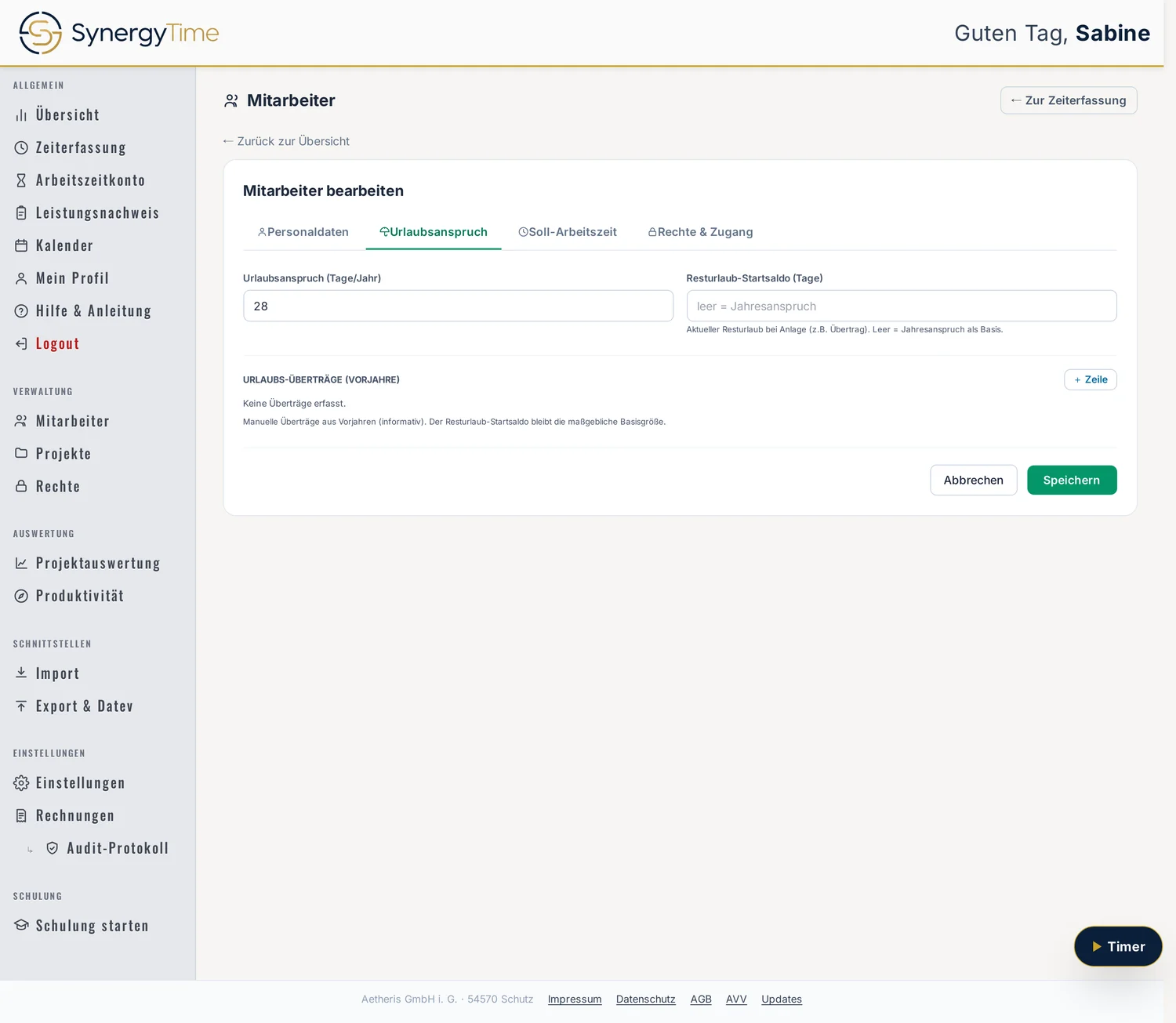
- Urlaubsanspruch (Tage/Jahr) — der vertragliche Anspruch.
- Resturlaub-Startsaldo (Tage) — der tatsächliche Stand bei der Anlage, etwa ein Übertrag aus dem alten System.
Die Regel dahinter ist entscheidend und wird oft übersehen: Ist ein Startsaldo gesetzt, gilt dieser — er wird nicht zusätzlich anteilig gekürzt. Ist er leer, rechnet Synergy Time aus dem Jahresanspruch, bei unterjährigem Eintritt anteilig (ein Zwölftel je Monat ab dem Eintrittsmonat, auf halbe Tage gerundet).
Wer im laufenden Jahr umsteigt, trägt also den Reststand ein, nicht den Jahresanspruch — sonst hat die Belegschaft plötzlich wieder volles Urlaubskonto.
Die Urlaubs-Überträge (Vorjahre) darunter sind informativ; maßgeblich bleibt der Startsaldo.
Reiter 3: Soll-Arbeitszeit
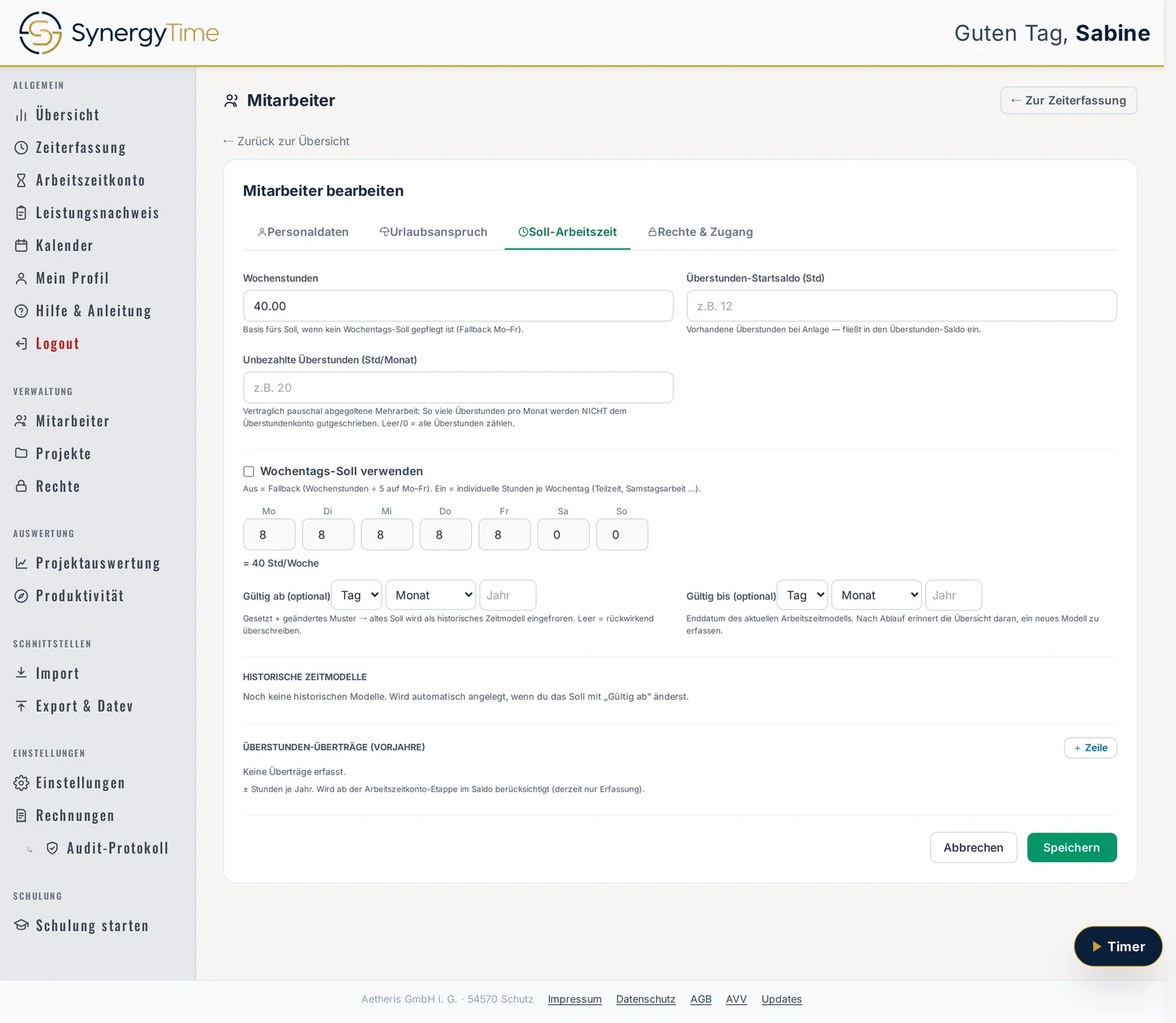
- Wochenstunden — die Basis, wenn kein Wochentags-Soll gepflegt ist. Fallback: Wochenstunden ÷ 5 auf Montag bis Freitag.
- Wochentags-Soll verwenden — eingeschaltet tragen Sie je Wochentag Stunden ein. Das ist der Weg für Teilzeit („Mo, Di, Mi je 8 Std“), Samstagsarbeit oder Vier-Tage-Wochen. Die Summe wird direkt daneben angezeigt.
- Überstunden-Startsaldo (Std) — vorhandene Überstunden bei der Anlage. Sie fließen in den Saldo im Arbeitszeitkonto ein.
- Unbezahlte Überstunden (Std/Monat) — vertraglich pauschal abgegoltene Mehrarbeit. So viele Überstunden je Monat werden dem Konto nicht gutgeschrieben. Leer oder 0 heißt: alle zählen.
Gültig ab und gültig bis — die wichtigste Feinheit
Wenn sich ein Arbeitszeitmodell ändert, entscheidet „Gültig ab“ darüber, was mit der Vergangenheit passiert:
- Datum gesetzt → das alte Soll wird als historisches Zeitmodell eingefroren. Vergangene Monate rechnen weiter mit den alten Werten.
- Leer → das neue Soll gilt rückwirkend und überschreibt die Vergangenheit.
Praktisch heißt das: Wer eine Reduzierung von 40 auf 30 Stunden ohne Datum einträgt, ändert rückwirkend jedes Monatssoll — und damit jeden Saldo, den die Belegschaft bisher gesehen hat. Immer ein „Gültig ab“ setzen, außer Sie korrigieren tatsächlich einen Fehler.
„Gültig bis“ ist das Enddatum des aktuellen Modells. Nach Ablauf erinnert die Übersicht mit dem Abschnitt „Arbeitszeitmodell erfassen“ daran, ein neues zu hinterlegen — nützlich bei befristeten Verträgen und Elternzeitmodellen.
Reiter 4: Rechte & Zugang
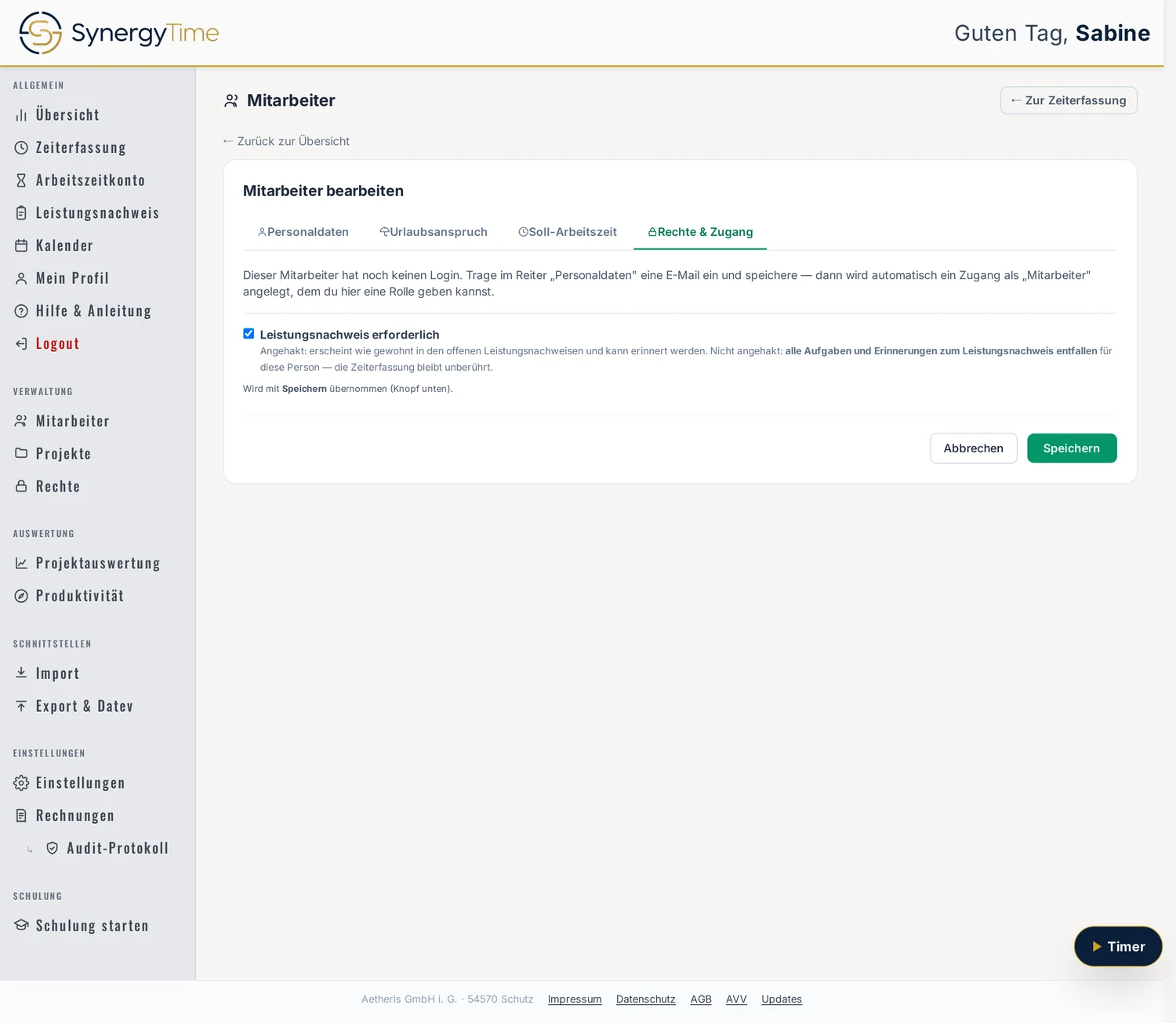
Hier vergeben Sie die Rolle des Zugangs. Existiert noch kein Login, sagt der Reiter genau, was zu tun ist: im Reiter „Personaldaten“ eine E-Mail eintragen und speichern — dann entsteht automatisch ein Zugang als „Mitarbeiter“, dem Sie hier eine Rolle geben können. Welche Rolle was darf, steht unter Rechte und Rollen.
Dazu der Schalter „Leistungsnachweis erforderlich“:
- angehakt — die Person erscheint wie gewohnt in den offenen Leistungsnachweisen und kann erinnert werden;
- nicht angehakt — alle Aufgaben und Erinnerungen zum Leistungsnachweis entfallen für sie. Die Zeiterfassung bleibt unberührt.
Für Innendienst, Büro und Aushilfen ist das der saubere Weg, den Monatsabschluss auf das zu beschränken, was tatsächlich zum Kunden geht.
Typische Stolpersteine
- Nach dem Speichern hat jemand plötzlich Zugang. Die eingetragene E-Mail erzeugt bei Neuanlage automatisch einen Login.
- Alle Salden haben sich verändert. Ein neues Soll ohne „Gültig ab“ wirkt rückwirkend.
- Der Urlaubsstand springt. Startsaldo und Jahresanspruch schließen sich nicht aus, aber der Startsaldo gewinnt.
- Das Hauptprojekt ist nicht gespeichert. Zuweisung wirkt sofort, das ★ erst mit „Speichern“.
- Teilzeit rechnet falsch. Ohne Wochentags-Soll verteilt Synergy Time die Wochenstunden gleichmäßig auf Mo–Fr. Wer an drei Tagen arbeitet, braucht das Wochentags-Soll.