
Zum Inhalt springen

0 von 6 Schritten erledigt (0 %)

Schritt 5 von 6 · 4 Minuten

Schritt 5: Die erste Zeit erfassen — und prüfen, ob sie stimmt

Ziel: Sie haben einen Tag selbst erfasst und wissen, wo er wieder auftaucht.

Voraussetzungen: Schritt 4.

Vier Minuten — und der wichtigste Schritt der ganzen Einrichtung. Erfassen Sie einen einzigen Tag selbst, bevor Sie das Team einladen. Wer die drei Handgriffe einmal gemacht hat, kann sie auch erklären.
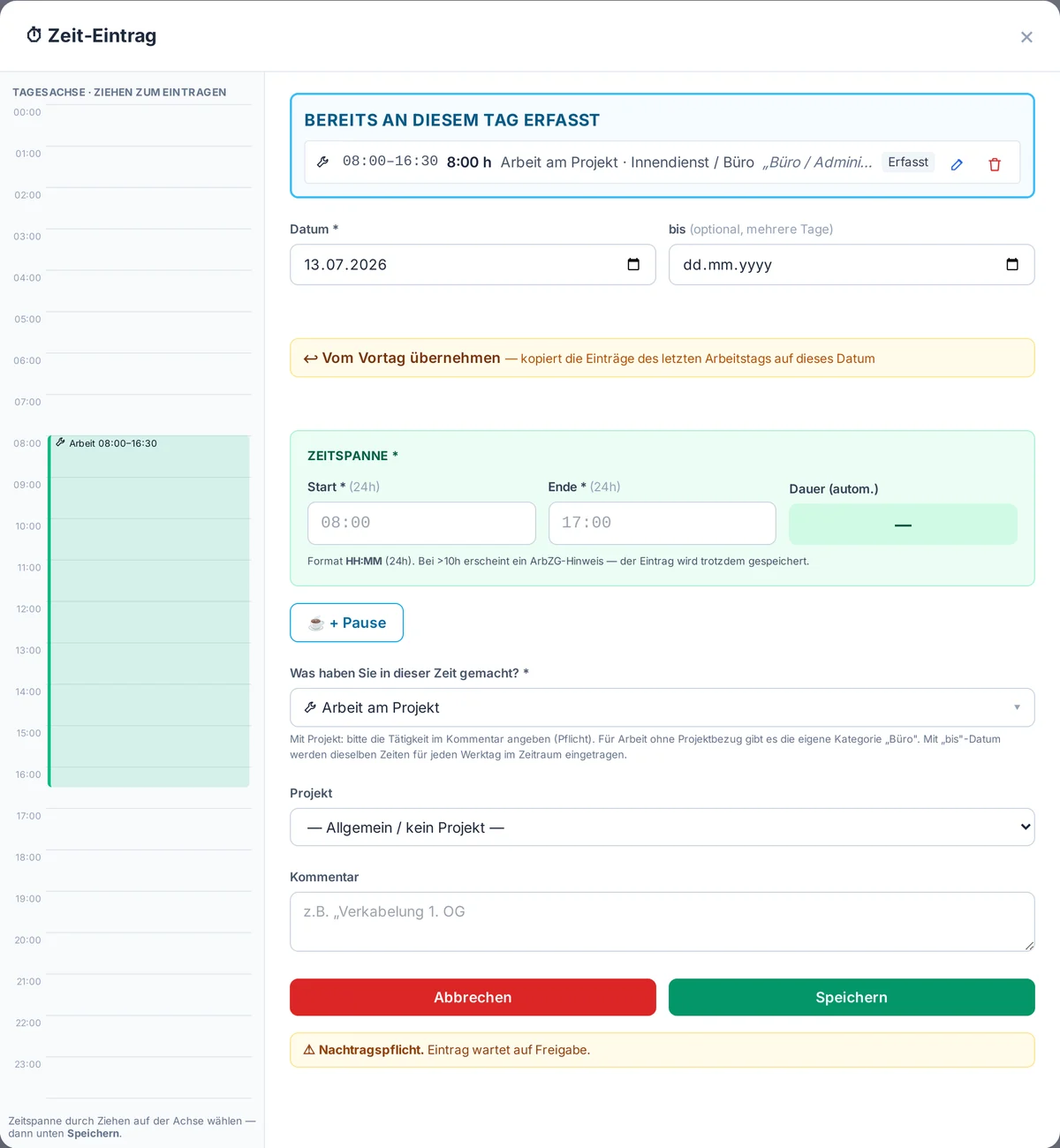
Das Fenster Zeit-Eintrag in Synergy Time mit Tagesachse, Datum, Zeitspanne, Pause, Kategorie, Projekt und Kommentar
Ein Fenster für alles: Arbeit, Anfahrt, Pause, Urlaub, Krankheit.

Der Kommentar ist kein Beiwerk

Bei „Arbeit am Projekt“ ist er Pflicht — und das aus gutem Grund: Aus diesen Kommentaren entsteht später der Leistungsnachweis für den Kunden. „Verkabelung 1. OG, Verteiler gesetzt“ ist eine Rechnungsposition. Ein leeres Feld ist eine Rückfrage.

Die Pause gehört hinein

Der Knopf „+ Pause“ legt sie als eigenen Eintrag an. Sie wird von der Arbeitszeit abgezogen, zählt nicht ins Zeitkonto und wird dem Kunden nicht berechnet. Wer sie der Ordnung halber wegtippt, verschenkt genau die Angabe, die bei einer Prüfung nach dem Arbeitszeitgesetz zählt.

Und jetzt nachsehen, ob es stimmt

Zwei Blicke genügen:

  • Wochenmatrix — Soll, Ist, abrechenbare Zeit, Pausen und Wartendes als Summen der Woche.
  • Übersicht — Ist-Arbeit, Soll und Zeitkonto als Ringe. Ist-Arbeit ist Ihre Zeitspanne minus Pause; steht dort die Bruttozeit, fehlt die Pause im Eintrag.
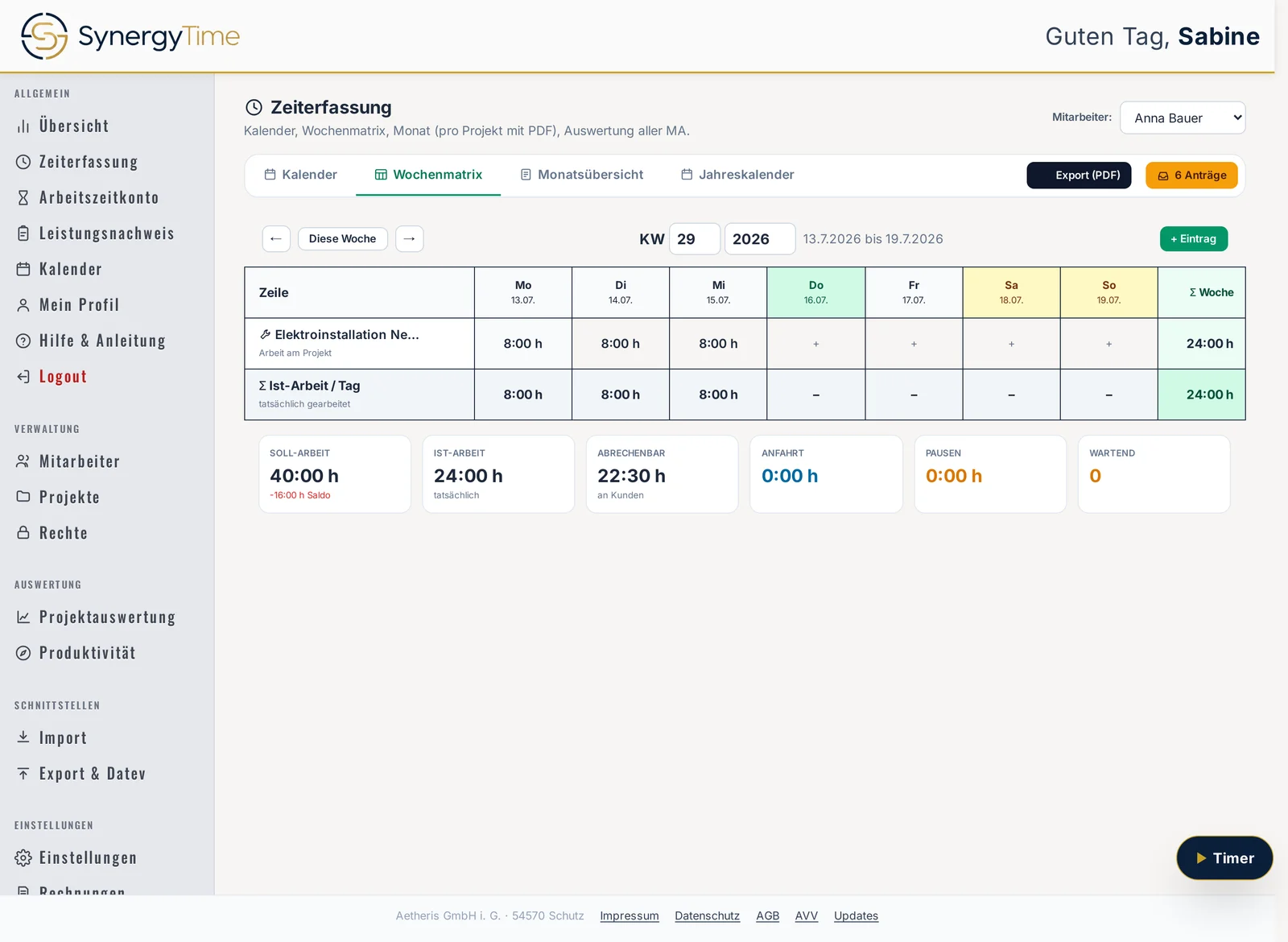
Wochenmatrix in Synergy Time mit Projektzeile je Tag und den Summenkacheln Soll, Ist, Abrechenbar, Anfahrt, Pausen und Wartend
Die Wochenmatrix ist der schnellste Kontrollblick — eine Zeile je Projekt, Summen darunter.

Weiterlesen: Zeiten eintragen · Die Wochenmatrix

Arbeitsschritte

  1. In der linken Leiste auf „Zeiterfassung" und im Kalender auf den heutigen Tag klicken.
  2. Start und Ende im 24-Stunden-Format eintragen, zum Beispiel 07:30 und 16:15. Die Dauer rechnet sich selbst.
  3. Mit „+ Pause" die Pause ergänzen.
  4. Unter „Was haben Sie in dieser Zeit gemacht?" die Kategorie wählen — bei Baustellenarbeit „Arbeit am Projekt".
  5. Projekt wählen und die Tätigkeit in den Kommentar schreiben. Genau dieser Text steht später auf dem Leistungsnachweis.
  6. „Speichern" drücken.
  7. Auf den Reiter „Wochenmatrix" wechseln: Soll, Ist und abrechenbare Zeit stehen als Summen darunter.
  8. Auf „Übersicht" wechseln: Ist-Arbeit, Soll und Zeitkonto sind gefüllt.

Prüfergebnis

Die Ist-Arbeit auf der Übersicht entspricht Ihrer Zeitspanne abzüglich der Pause. Steht dort die Bruttozeit, fehlt die Pause im Eintrag.

Verwandte Inhalte

War diese Antwort hilfreich?

© 2026 Synergy Time — ein Produkt der Aetheris GmbH i. G. Impressum Datenschutz