
Neue Software einzuführen scheitert selten an der Technik. Sie scheitert daran, dass niemand etwas ausprobiert, weil niemand etwas kaputt machen will. Genau dafür gibt es den Schulungsmodus: Sie können alles anklicken, alles eintragen, alles ändern — gespeichert wird nichts.
Starten
In der linken Leiste ganz unten steht die Gruppe Schulung mit dem Punkt „Schulung starten“. Eine Rückfrage erklärt, worauf Sie sich einlassen: Zum gefahrlosen Üben — Sie können alles ausprobieren (Zeiten erfassen, Mitarbeiter/Projekte anlegen …). Es wird nichts gespeichert und keine E-Mail versendet.
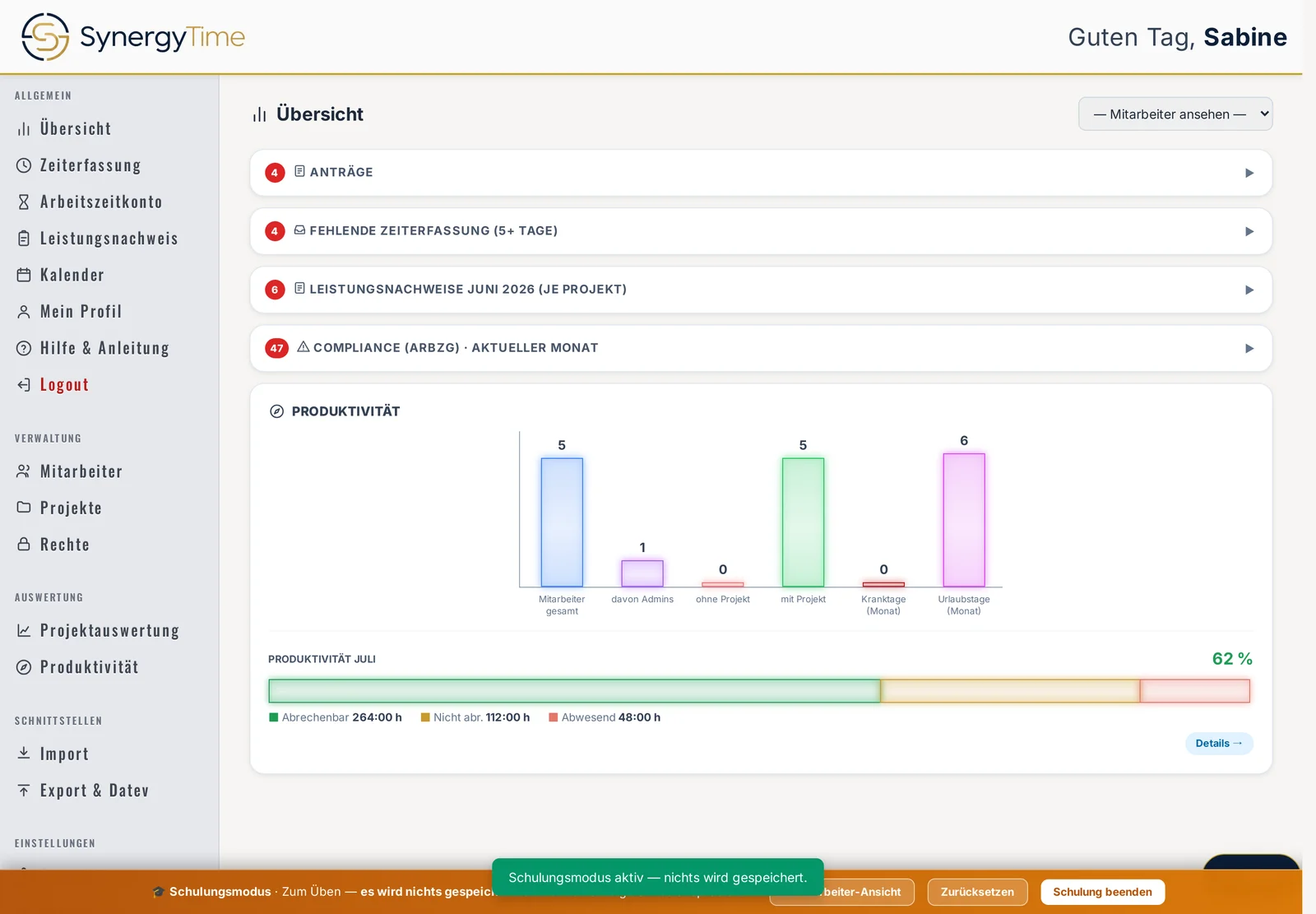
Danach läuft die Anwendung wie immer, nur mit einer orangen Leiste am unteren Rand: „🎓 Schulungsmodus · Zum Üben — es wird nichts gespeichert.“
Was im Schulungsmodus anders ist
- Nichts wird gespeichert. Jede Eingabe bleibt in Ihrem Browser. Was Sie eintragen, sieht niemand sonst.
- Keine E-Mail geht raus. Sie können Erinnerungen und Versand gefahrlos ausprobieren — es erreicht niemanden.
- Sie üben mit den echten Daten Ihres Betriebs als Ausgangspunkt. Kein künstlicher Beispielbetrieb, sondern Ihre Projekte und Namen — nur eingefroren.
Die drei Schalter in der Leiste
- 👁 Mitarbeiter-Ansicht — zeigt die Plattform so, wie ein Mitarbeiter sie sieht. Für Admins der schnellste Weg, in einer Schulung zu zeigen, was das Gegenüber tatsächlich vor sich hat. Zurück geht es mit Admin-Ansicht.
- Zurücksetzen — verwirft alle Übungseingaben und lädt den echten Stand neu. Der Modus bleibt aktiv.
- Schulung beenden — zurück in den Normalbetrieb.
Wofür er gut ist
Für die Einführung. Setzen Sie sich mit dem Team zusammen, starten Sie den Modus und lassen Sie jede und jeden einmal einen Tag erfassen, Urlaub beantragen und die eigene Übersicht lesen. Zwanzig Minuten, in denen nichts passieren kann — und danach kennt jeder die drei Handgriffe, um die es täglich geht.
Für Fernschulungen. Bildschirm teilen, Schulungsmodus an, mit „👁 Mitarbeiter-Ansicht“ zwischen den Perspektiven wechseln. Die Leiste zeigt der Gegenseite dabei durchgehend, welche Sicht gerade gezeigt wird — niemand verwechselt Vorführung und Wirklichkeit.
Für die eigene Neugier. Wer wissen will, was der Knopf „Feiertage nachtragen“ tut, probiert es hier aus, statt es zu lassen.
Abgrenzung zu den anderen beiden Modi
| Modus | Daten | Für wen |
|---|---|---|
| Schulungsmodus | Ihre echten Daten, eingefroren; nichts wird gespeichert | Für Ihr Team, im eigenen Konto |
| Live-Demo auf synergy-time.de | Ein Beispielbetrieb, schreibgeschützt | Für Interessenten, ohne Anmeldung |
| Normalbetrieb | echt, gespeichert | Alltag |
Typische Stolpersteine
- „Meine Eingaben sind weg.“ So ist es gedacht. Wer in der Schulung etwas erfasst hat, das wirklich stimmt, trägt es danach im Normalbetrieb erneut ein.
- Die orange Leiste ist noch da. Dann läuft der Modus noch — „Schulung beenden“ drücken. Er übersteht auch ein Neuladen.
- Ein Kollege sieht die Übungsdaten nicht. Richtig: Sie leben nur in Ihrem Browser.
- Der Menüpunkt fehlt. In der Mitarbeiter-Vorschau (Auge) wird er ausgeblendet — erst zurück in die Admin-Ansicht.
Weiterlesen
- Anmelden und Zugang
- Die Übersicht — der beste Startpunkt für eine Schulung.
- Zeiten eintragen — die Übung, mit der jede Einführung beginnt.