
Der Live-Timer ist für den Fall gebaut, in dem die meisten Stunden verloren gehen: Sie fangen an zu arbeiten und wissen abends nicht mehr genau, wann. Statt zu schätzen lassen Sie die Uhr mitlaufen — und beim Stoppen entsteht der Zeiteintrag von selbst.
Der Knopf Timer sitzt unten rechts und ist von jeder Seite aus erreichbar, auch aus der Übersicht oder den Einstellungen.
Starten
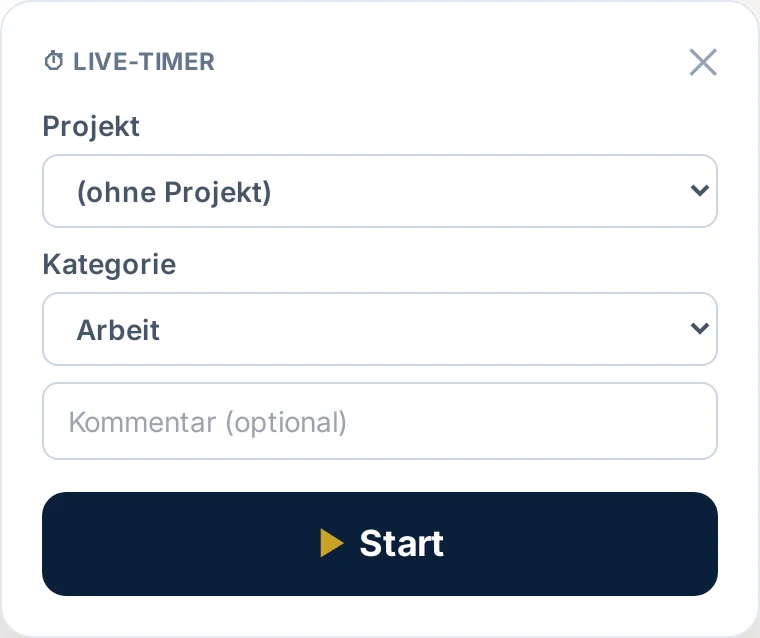
Ein Klick auf Timer öffnet ein kleines Fenster mit drei Feldern:
- Projekt — auf welchen Auftrag die Zeit laufen soll. „(ohne Projekt)“ ist erlaubt und lässt sich später zuordnen.
- Kategorie — voreingestellt „Arbeit“. Auch Anfahrt lässt sich so mitlaufen lassen.
- Kommentar — optional beim Start, bei Projektarbeit aber spätestens beim Speichern Pflicht. Am einfachsten tippen Sie ihn gleich hier ein, solange Sie noch wissen, was Sie gerade vorhaben.
Start drücken — das war es. Sie können die Seite wechseln, in den Kalender gehen oder die Auswertung ansehen; die Uhr läuft weiter.
Während er läuft
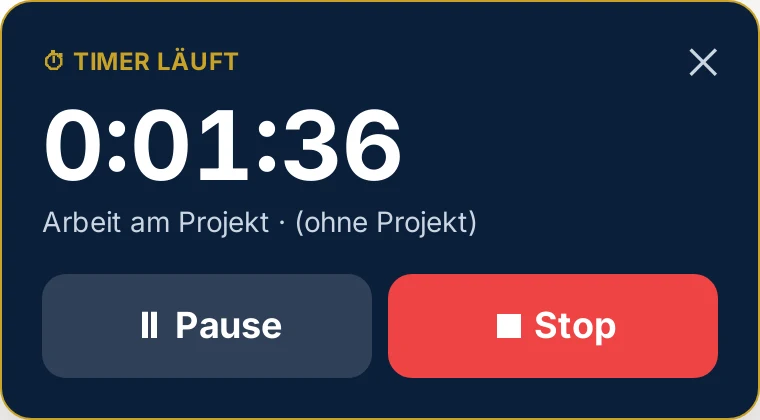
Das Fenster zeigt die verstrichene Zeit, darunter Kategorie und Projekt. Zwei Schalter stehen zur Verfügung: Pause und Stop. Das Kreuz oben rechts verwirft den Timer, ohne etwas zu buchen — es ist der Notausgang, wenn Sie die Uhr versehentlich gestartet haben.
Pause
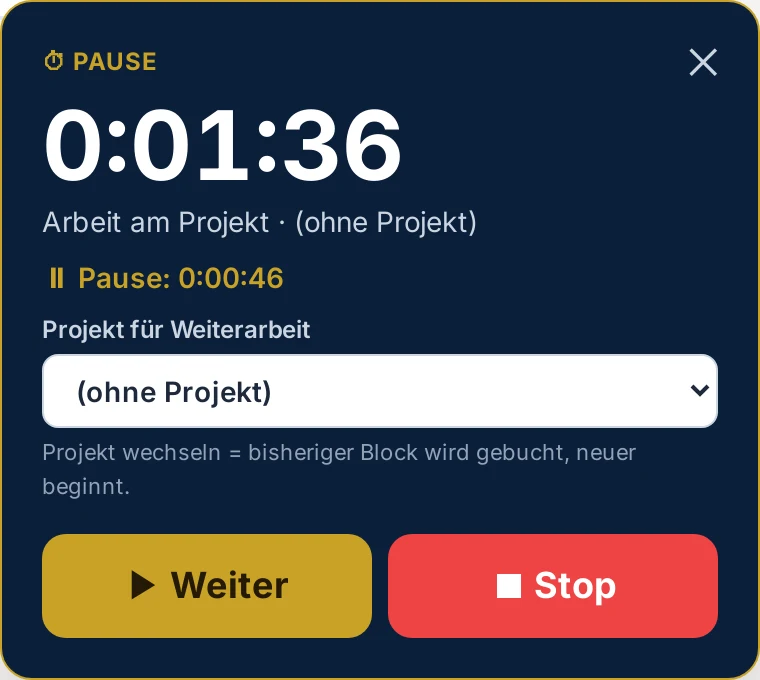
In der Pause zählt Synergy Time zwei Zeiten getrennt: oben die bisherige Arbeitszeit, darunter die laufende Pause. Beide landen später als getrennte Einträge im Tag — genau so, wie es das Arbeitszeitgesetz verlangt und wie es die Auswertung braucht.
Beim Weitermachen gibt es das Feld „Projekt für Weiterarbeit“. Wählen Sie dort ein anderes Projekt, gilt: Der bisherige Block wird gebucht, ein neuer beginnt. Aus einem Timer werden so zwei saubere Einträge — der Vormittag auf Baustelle A, der Nachmittag auf Baustelle B, ohne dass Sie einmal rechnen mussten.
Stoppen
Stop beendet die Aufnahme und legt den Eintrag an: Datum von heute, Start- und Endzeit aus der Uhr, Pausen als eigene Einträge, Kategorie, Projekt und Kommentar wie eingestellt. Danach steht er ganz normal im Kalender und in der Wochenmatrix und lässt sich dort wie jeder andere Eintrag korrigieren.
Gut zu wissen
- Der Timer lebt im Browser, nicht auf dem Server. Er läuft weiter, wenn Sie die Seite neu laden oder den Rechner zuklappen — aber er läuft in diesem einen Browser. Am Handy gestartet und am Rechner gestoppt funktioniert nicht.
- Gebucht wird erst beim Stoppen. Solange die Uhr läuft, steht in der Wochenmatrix noch nichts. Wer abends vergisst zu stoppen, findet am nächsten Morgen einen sehr langen Eintrag — dann lieber verwerfen und die Zeit von Hand eintragen.
- Ein Timer zur Zeit. Zwei Tätigkeiten parallel lassen sich damit nicht abbilden; das geht über zwei Einträge von Hand.
- Über zehn Stunden erscheint auch hier der Hinweis auf das Arbeitszeitgesetz — gebucht wird trotzdem.
Wann von Hand, wann mit Timer?
Der Timer lohnt sich, wenn Sie am Rechner sitzen oder das Handy ohnehin in der Hand haben und die Arbeit klar beginnt und endet. Auf der Baustelle mit Handschuhen ist der Weg über den Zeit-Eintrag am Abend meist schneller — vor allem mit „Vom Vortag übernehmen“.