
Der Leistungsnachweis verlässt das Haus — mit Ihrem Briefkopf, Ihrem Logo und Ihrer Unterschriftszeile. Wie er aussieht, legen Sie einmal in einer Vorlage fest; danach ist jeder Nachweis zwei Klicks entfernt.
Den Editor öffnen Sie über Leistungsnachweis → Vorlage / Editor. Er ist der Verwaltung vorbehalten.
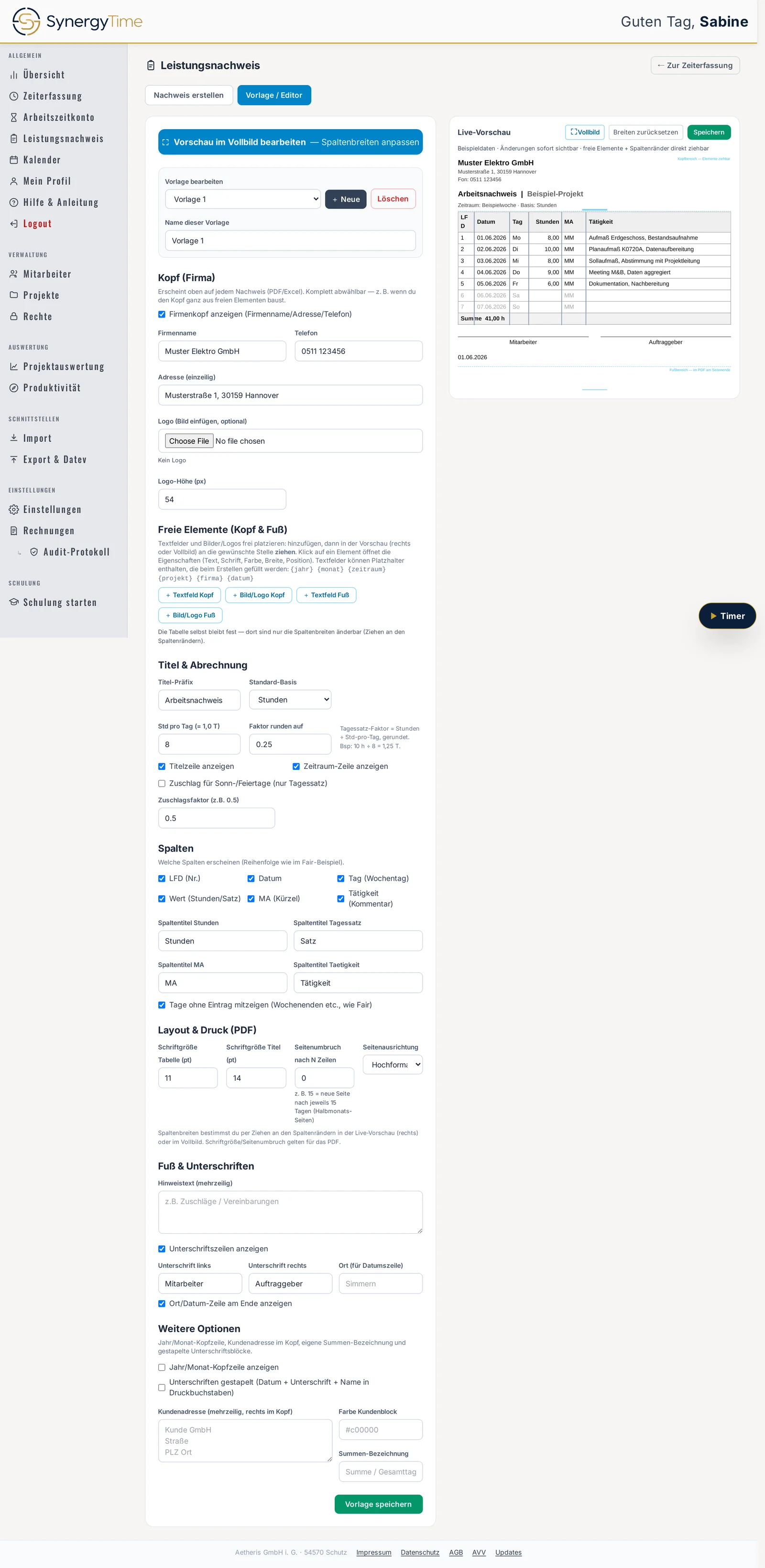
Mehrere Vorlagen
Oben wählen Sie die Vorlage, die Sie bearbeiten. + Neue legt eine weitere an, Löschen entfernt die aktuelle, das Feld Name dieser Vorlage gibt ihr einen sprechenden Namen.
Mehrere Vorlagen lohnen sich schnell: eine für Stundenabrechnung, eine für Tagessätze, eine für den Großkunden, der ein eigenes Formular sehen will. Beim Erstellen eines Nachweises wählen Sie dann nur noch aus.
Kopf (Firma)
Firmenname, Telefon, Adresse und ein Logo — mit einstellbarer Höhe in Pixeln. Der ganze Block lässt sich abschalten, wenn Sie den Kopf lieber aus freien Elementen bauen (siehe unten) oder auf Briefpapier drucken.
Freie Elemente für Kopf und Fuß
Über + Textfeld Kopf, + Bild/Logo Kopf und die entsprechenden Fuß-Schalter setzen Sie eigene Bausteine. Die schieben Sie in der Vorschau mit der Maus an die gewünschte Stelle; ein Klick auf ein Element öffnet seine Eigenschaften — Text, Schrift, Farbe, Breite, Position.
Textfelder verstehen Platzhalter, die beim Erstellen gefüllt werden:
{jahr} · {monat} · {zeitraum} · {projekt} · {firma} · {datum}
So schreiben Sie einmal „Bauvorhaben {projekt} — Abrechnungszeitraum {zeitraum}“ und haben es auf jedem künftigen Nachweis richtig stehen.
Die Tabelle selbst bleibt fest. Verschieben lassen sich nur die freien Elemente; an der Tabelle ändern Sie ausschließlich die Spaltenbreiten, indem Sie an den Spaltenrändern ziehen. Das ist eine bewusste Grenze — sie hält jeden Nachweis Ihres Hauses vergleichbar.
Titel & Abrechnung
- Titel-Präfix — der Anfang der Überschrift, im Beispiel „Arbeitsnachweis“. Dahinter setzt Synergy Time Projekt oder Person.
- Standard-Basis — Stunden oder Tagessatz als Voreinstellung. Bei Projekt-Nachweisen gewinnt die Angabe aus dem Projekt.
- Std pro Tag (= 1,0 T) — der Teiler für den Tagesfaktor.
- Faktor runden auf — die Schrittweite, etwa Viertel-Tage.
- Titelzeile anzeigen und Zeitraum-Zeile anzeigen — die beiden Zeilen über der Tabelle.
- Zuschlag für Sonn- und Feiertage mit Zuschlagsfaktor (etwa 0.5) — gilt nur bei Tagessatz.
Die Regel dahinter steht im Editor selbst: Tagessatz-Faktor = Stunden ÷ Std-pro-Tag, gerundet. Zehn Stunden bei acht Stunden pro Tag ergeben 1,25 T.
Spalten
Sechs Spalten lassen sich einzeln ein- und ausschalten: LFD, Datum, Tag, Wert (Stunden oder Satz), MA (Kürzel) und Tätigkeit (der Kommentar aus der Zeiterfassung).
Vier Beschriftungen sind frei wählbar — die Spaltentitel für Stunden, Tagessatz, MA und Tätigkeit. Wer beim Kunden „Leistung“ statt „Tätigkeit“ auf dem Blatt haben möchte, ändert genau hier ein Wort.
Der Schalter „Tage ohne Eintrag mitzeigen“ entscheidet, ob Wochenenden und leere Tage in der Liste erscheinen. Eingeschaltet ergibt sich ein lückenloser Kalender, den der Auftraggeber gegenlesen kann; ausgeschaltet ein kurzes Blatt, das nur die Leistungstage zeigt.
Layout & Druck (PDF)
- Schriftgröße Tabelle und Schriftgröße Titel in Punkt.
- Seitenumbruch nach N Zeilen — der Trick für Halbmonatsseiten: 15 bedeutet nach je 15 Tagen eine neue Seite.
- Seitenausrichtung — Hoch- oder Querformat. Querformat lohnt, wenn die Tätigkeiten lang sind.
- Spaltenbreiten — nicht als Zahl, sondern durch Ziehen an den Spaltenrändern in der Vorschau. Breiten zurücksetzen stellt den Ausgangszustand her.
Schriftgröße und Seitenumbruch wirken nur im PDF, nicht in der Bildschirmvorschau.
Fuß & Unterschriften
- Hinweistext, mehrzeilig — der Platz für Zahlungsziel, Vorbehalt oder einen Hinweis auf die VOB.
- Unterschriftszeilen anzeigen mit frei beschriftbarer linker und rechter Zeile — üblich „Mitarbeiter“ und „Auftraggeber“.
- Ort und Ort/Datum-Zeile am Ende anzeigen.
Weitere Optionen
- Jahr/Monat-Kopfzeile anzeigen.
- Unterschriften gestapelt — Datum, Unterschrift und Name in Druckbuchstaben untereinander statt nebeneinander. Das ist die Form, die viele Auftraggeber verlangen.
- Kundenadresse, mehrzeilig, rechts im Kopf — mit eigener Farbe für den Kundenblock.
- Summen-Bezeichnung — statt „Summe“ etwa „Gesamtleistung“.
Live-Vorschau und Vollbild
Rechts steht der Nachweis mit Beispieldaten und ändert sich mit jedem Klick. Der Knopf Vollbild vergrößert ihn — dort lassen sich freie Elemente und Spaltenränder bequemer ziehen als in der schmalen Spalte.
Zum Schluss: Vorlage speichern. Ohne diesen Klick ist die Arbeit weg.
Ein empfohlener erster Durchgang
- Firmenname, Telefon, Adresse und Logo eintragen.
- Titel-Präfix setzen — etwa „Leistungsnachweis“ statt „Arbeitsnachweis“.
- Basis, Std pro Tag und Rundung so einstellen, wie Sie tatsächlich abrechnen.
- Spalten abwählen, die Sie nicht brauchen; Spaltentitel an Ihre Sprache anpassen.
- Unterschriftszeilen beschriften und den Hinweistext schreiben.
- Speichern, einen echten Monat auswählen und ein PDF erzeugen — und es einmal ausdrucken. Schriftgrößen und Umbrüche beurteilt man auf Papier anders als am Bildschirm.
Typische Stolpersteine
- Änderungen sind nach dem Neuladen weg. „Vorlage speichern“ vergessen.
- Das PDF bricht mitten im Monat um. „Seitenumbruch nach N Zeilen“ prüfen — oder auf Querformat wechseln.
- Das Logo ist zu groß. Die Logo-Höhe wird in Pixeln angegeben, nicht in Prozent.
- Der Platzhalter erscheint als Text. Er muss genau so geschrieben sein, mit geschweiften Klammern und klein:
{projekt}, nicht{Projekt}. - Eine Vorlage gelöscht, die noch gebraucht wurde. Es gibt keinen Papierkorb — bei mehreren ähnlichen Vorlagen lieber umbenennen als löschen.