
Der Leistungsnachweis ist das Papier, das aus erfasster Zeit Geld macht. Er listet auf, was an welchem Tag geleistet wurde, wer daran gearbeitet hat und welche Tätigkeit dahintersteckt — und geht als PDF an den Auftraggeber, oft mit Unterschrift.
Das Bemerkenswerte daran: Sie schreiben ihn nicht. Er entsteht vollständig aus dem, was in der Zeiterfassung steht. Ihre Aufgabe ist nur, den Zuschnitt zu wählen — Projekt oder Person, Monat oder Woche, Stunden oder Tagessatz — und auf PDF zu klicken.
Wo Sie hinkommen
Zwei Wege führen hin:
- Der Menüpunkt Leistungsnachweis in der linken Leiste — für alle sichtbar.
- Der Knopf Leistungsnachweis in der Monatsübersicht. Der Weg ist der bessere: Dort haben Sie den Monat gerade geprüft und wissen, dass die Grundlage stimmt.
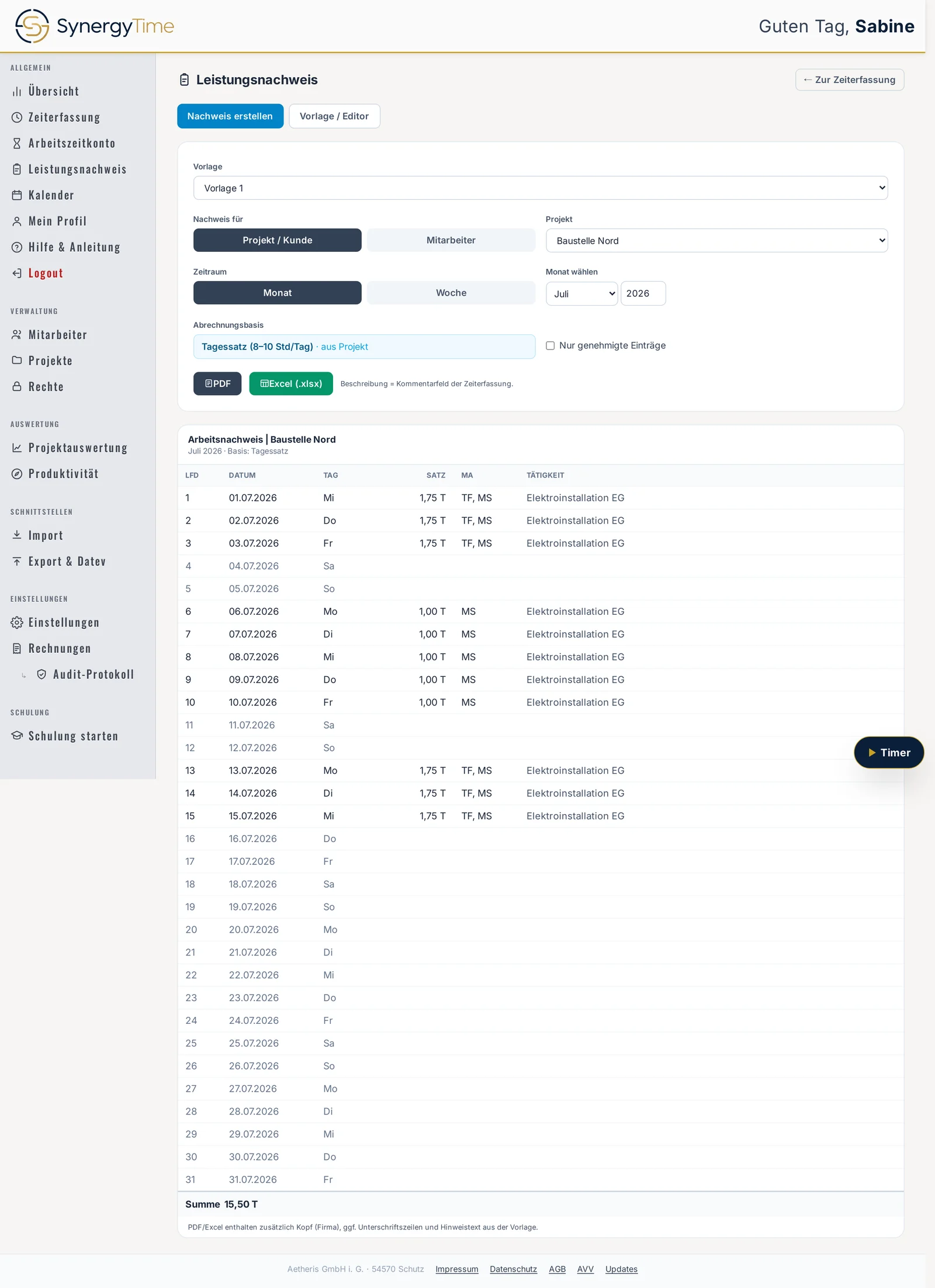
Die Einstellungen, eine nach der anderen
Vorlage
Bestimmt das Aussehen: Firmenkopf, Spalten, Schriftgrößen, Unterschriftszeilen, Hinweistext. Solange Sie nichts geändert haben, gibt es „Vorlage 1“. Wie Sie eigene bauen, steht in der Anleitung zum Vorlagen-Editor.
Nachweis für: Projekt / Kunde oder Mitarbeiter
Das ist die wichtigste Entscheidung, weil sie über den Empfänger bestimmt.
- Projekt / Kunde — alle Personen, die auf diesem Projekt gearbeitet haben, in einer Liste. Die Spalte „MA“ zeigt die Kürzel derer, die am jeweiligen Tag beteiligt waren. Das ist der Nachweis für den Auftraggeber.
- Mitarbeiter — eine Person über alle ihre Projekte oder über ein einzelnes. Das ist der Nachweis für die Personalakte, den Nachunternehmer oder die Stundenabrechnung einer einzelnen Kraft.
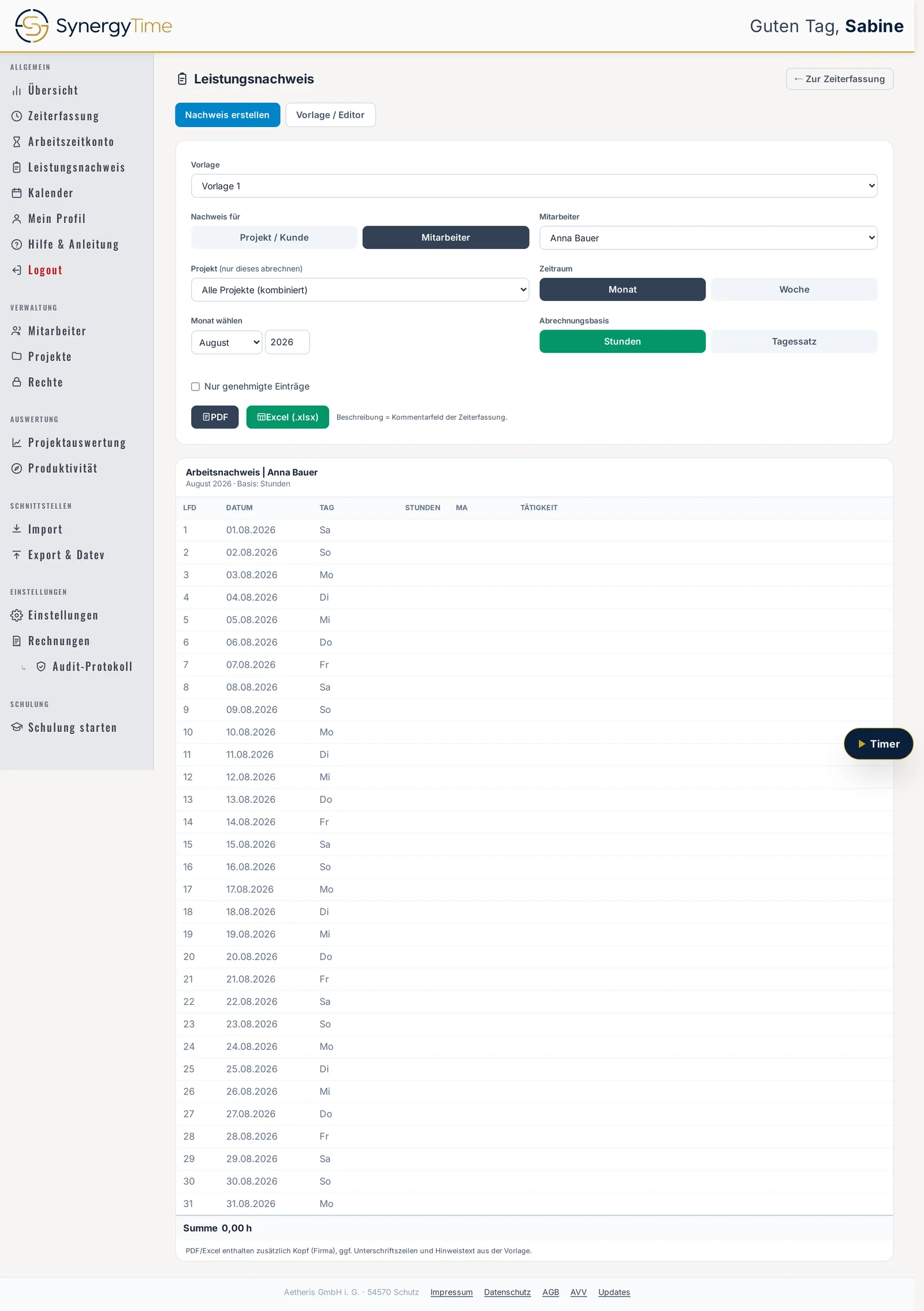
Zeitraum: Monat oder Woche
Monat ist der Regelfall — Monat und Jahr wählen, fertig. Woche erwartet Kalenderwoche und Jahr und ist für Baustellen gedacht, die wöchentlich abrechnen oder wöchentlich abzeichnen lassen.
Abrechnungsbasis: Stunden oder Tagessatz
Bei Projekt / Kunde steht die Basis nicht zur Wahl — sie kommt aus dem Projekt und wird nur angezeigt, etwa „Tagessatz (8–10 Std/Tag) · aus Projekt“. Das ist Absicht: Wie abgerechnet wird, ist im Vertrag geregelt und gehört ins Projekt, nicht in einen Knopf, den jemand vor dem Drucken umstellt. Ändern lässt sich das in den Projektstammdaten.
Bei Mitarbeiter können Sie zwischen Stunden und Tagessatz umschalten, weil hier kein Vertragsprojekt dahintersteht.
Der Unterschied in der Spalte „Satz“:
- Stunden — die geleisteten Stunden des Tages, etwa
8,00. - Tagessatz — ein Tagesfaktor, etwa
1,75 T. Wie er entsteht, hängt davon ab, woher die Basis kommt: Steht im Projekt eine Spanne („8 bis 10 Std = 1 Tag“), gilt innerhalb der Spanne 1,0 Tag, darunter anteilig, darüber anteilig mehr — gerundet in Viertel-Tagen, angefangene Arbeit mindestens 0,25. Kommt die Basis aus der Vorlage, rechnet Synergy Time schlicht Stunden ÷ Stunden-pro-Tag, gerundet auf die dort eingestellte Schrittweite — zehn Stunden bei acht Stunden pro Tag ergeben 1,25 Tage. Arbeiten mehrere Personen am selben Tag, addieren sich ihre Anteile.
Nur genehmigte Einträge
Ein Häkchen mit großer Wirkung. Ist es gesetzt, gehen ausschließlich freigegebene Einträge in den Nachweis — alles, was noch auf Freigabe wartet, bleibt draußen.
Empfehlung: Für alles, was das Haus verlässt, setzen Sie es. Ein Nachweis, den der Kunde unterschreibt und der später schrumpft, weil ein Nachtrag abgelehnt wurde, ist ein Gespräch, das niemand führen will. Für den internen Zwischenstand kann das Häkchen weg — dann sehen Sie auch das noch Ungeprüfte. Wie ein Eintrag in den Wartestatus kommt, steht unter Anträge prüfen und freigeben.
Die Vorschau lesen
Unterhalb der Einstellungen steht der fertige Nachweis und aktualisiert sich bei jeder Änderung sofort. Die Spalten:
| Spalte | Inhalt |
|---|---|
| LFD | Laufende Nummer der Zeile. |
| Datum und Tag | Kalendertag und Wochentag. |
| Satz | Stunden oder Tagesfaktor, je nach Abrechnungsbasis. |
| MA | Kürzel der beteiligten Personen, zum Beispiel „TF, MS“. |
| Tätigkeit | Das Kommentarfeld aus der Zeiterfassung. Wörtlich, unverändert. |
Ganz unten steht die Summe — je nach Basis in Stunden oder in Tagen.
Tage ohne Eintrag erscheinen in der Regel trotzdem, grau und leer. Das wirkt zunächst unnötig, ist aber gewollt: Ein Nachweis, in dem jeder Kalendertag steht, lässt sich vom Auftraggeber gegen den Bautagesbericht halten, ohne dass jemand zählen muss. Abschalten lässt sich das in der Vorlage.
Warum die Spalte „Tätigkeit“ über den Nachweis entscheidet
Unter der Vorschau steht ein unscheinbarer Satz: „Beschreibung = Kommentarfeld der Zeiterfassung.“ Genau daran hängt alles. Steht dort „Verkabelung 1. OG, Verteiler gesetzt“, unterschreibt der Kunde ohne Rückfrage. Steht dort nichts, bekommen Sie eine leere Spalte und eine Rückfrage — und niemand kann Wochen später rekonstruieren, was an dem Tag passiert ist.
Deshalb ist der Kommentar bei „Arbeit am Projekt“ Pflichtfeld. Wer den Nachweis verbessern will, verbessert die Kommentare — siehe Zeiten eintragen.
PDF und Excel
PDF ist die Fassung zum Versenden und Unterschreiben. Sie enthält zusätzlich das, was die Vorschau nicht zeigt: den Firmenkopf, gegebenenfalls Unterschriftszeilen und den Hinweistext aus der Vorlage.
Excel (.xlsx) ist die Fassung zum Weiterrechnen — für die eigene Kalkulation oder wenn der Auftraggeber die Zahlen in seinem System braucht.
Wer darf was?
Den Menüpunkt sieht jede und jeder: Mitarbeitende können ihren eigenen Nachweis erzeugen — praktisch, wenn der Bauleiter auf der Baustelle etwas abgezeichnet haben will. Der Vorlagen-Editor dagegen ist der Verwaltung vorbehalten; das Aussehen eines Dokuments mit Firmenkopf ist keine Einzelentscheidung.
Typische Stolpersteine
- Die Vorschau ist leer. Dann gibt es für diese Kombination keine Zeiten. Prüfen Sie Projekt, Monat und Jahr — und ob das Häkchen „Nur genehmigte Einträge“ alles herausfiltert.
- Die Spalte „Tätigkeit“ ist leer. Kommentare fehlen in der Zeiterfassung. Nachtragen lohnt sich, bevor das PDF entsteht.
- Die Abrechnungsbasis lässt sich nicht ändern. Bei Projekt-Nachweisen kommt sie aus dem Projekt. Ändern Sie sie dort, nicht hier.
- Der Tagesfaktor überrascht. Er hängt an „Std pro Tag“ und der Rundung in der Vorlage. Zwei Personen an einem Tag ergeben zwei Anteile — der Faktor ist keine Tageszahl, sondern ein Mengenmaß.
- Das PDF sieht anders aus als die Vorschau. Das ist normal: Kopf, Unterschriften und Fußtext stehen nur im PDF.
Weiterlesen
- Vorlagen gestalten — der Editor
- Nachweise nachhalten — Status und Erinnerungen
- Die Monatsübersicht — die Prüfung vor dem Nachweis.