
Die Übersicht ist die Seite, auf der Sie nach der Anmeldung landen. Sie beantwortet für jede Rolle genau eine Frage: Was muss ich jetzt tun? Für Mitarbeitende ist das der eigene Monatsstand, für die Verwaltung die Liste dessen, was auf eine Entscheidung wartet. Dieses Kapitel erklärt beide Ansichten Feld für Feld.
Kurz gesagt
Mitarbeitende sehen zwei Kacheln: den eigenen Monatsstatus (sechs Ringe) und alle Bearbeitungen an ihrem Konto.
Die Verwaltung sieht stattdessen eine Aufgabenliste — offene Anträge, fehlende Zeiterfassung, ausstehende Leistungsnachweise, Compliance-Hinweise — und darunter die Produktivität des Unternehmens.
Über das Auswahlfeld oben rechts kann die Verwaltung jederzeit in den Monatsstatus einer einzelnen Person hineinsehen.
Der Bildschirm im Überblick
Synergy Time ist in vier Bereiche geteilt, die auf jeder Seite gleich bleiben:
- Kopfzeile — links das Logo (führt jederzeit zurück auf die Übersicht), rechts die Begrüßung mit Ihrem Vornamen. Sie wechselt mit der Tageszeit zwischen „Guten Morgen“, „Guten Tag“ und „Guten Abend“.
- Linke Leiste — die Navigation. Welche Punkte dort stehen, hängt an Ihren Rechten; dazu weiter unten mehr.
- Arbeitsfläche — der Inhalt der gewählten Seite.
- Timer-Knopf unten rechts — startet die Stoppuhr für die laufende Tätigkeit. Er ist auf jeder Seite erreichbar und wird im Kapitel zur Zeiterfassung erklärt.
Auf schmalen Bildschirmen klappt die linke Leiste weg und wird über das Menüsymbol geöffnet.
Die Übersicht als Mitarbeiter
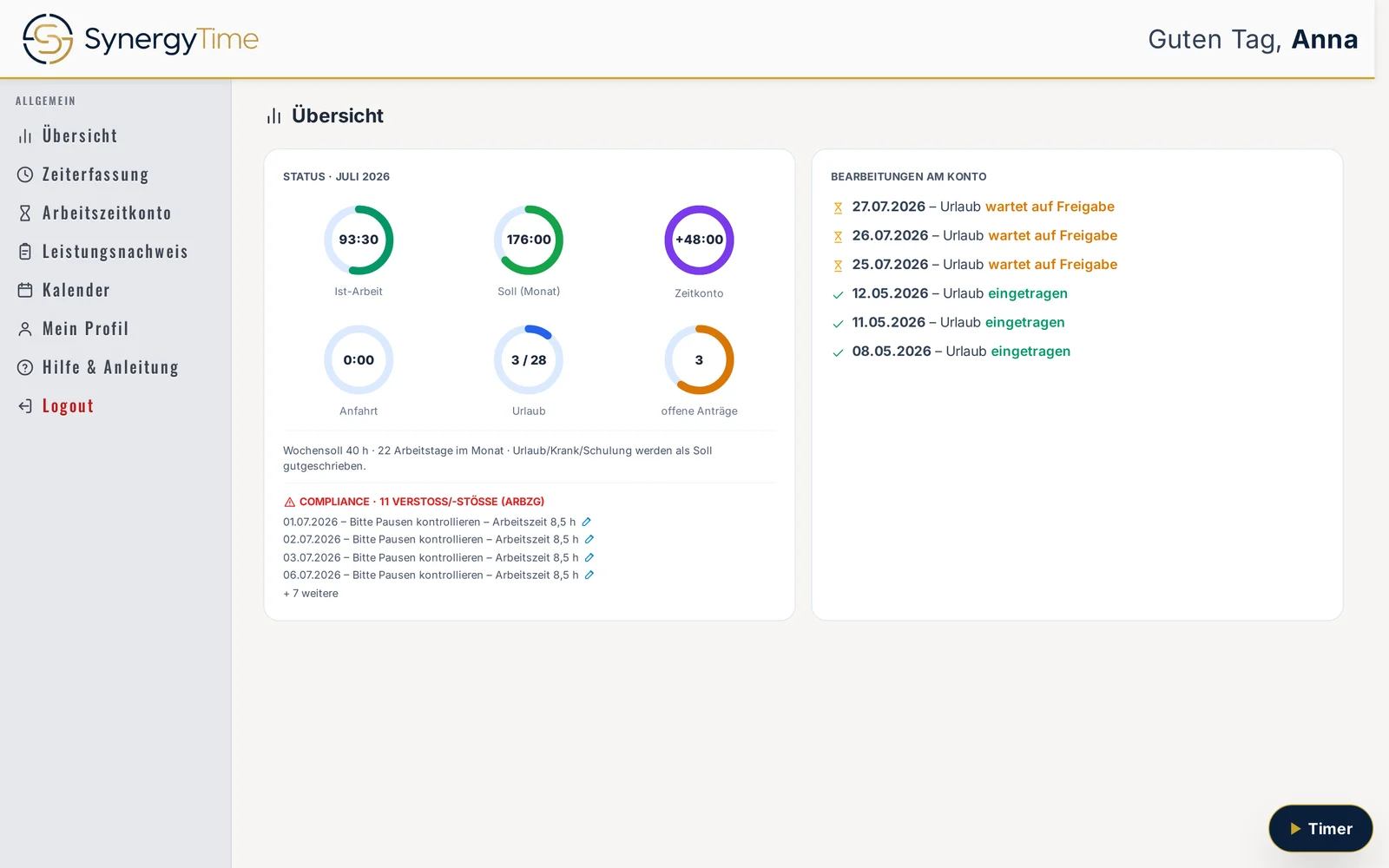
Die Statuskachel — sechs Ringe für den laufenden Monat
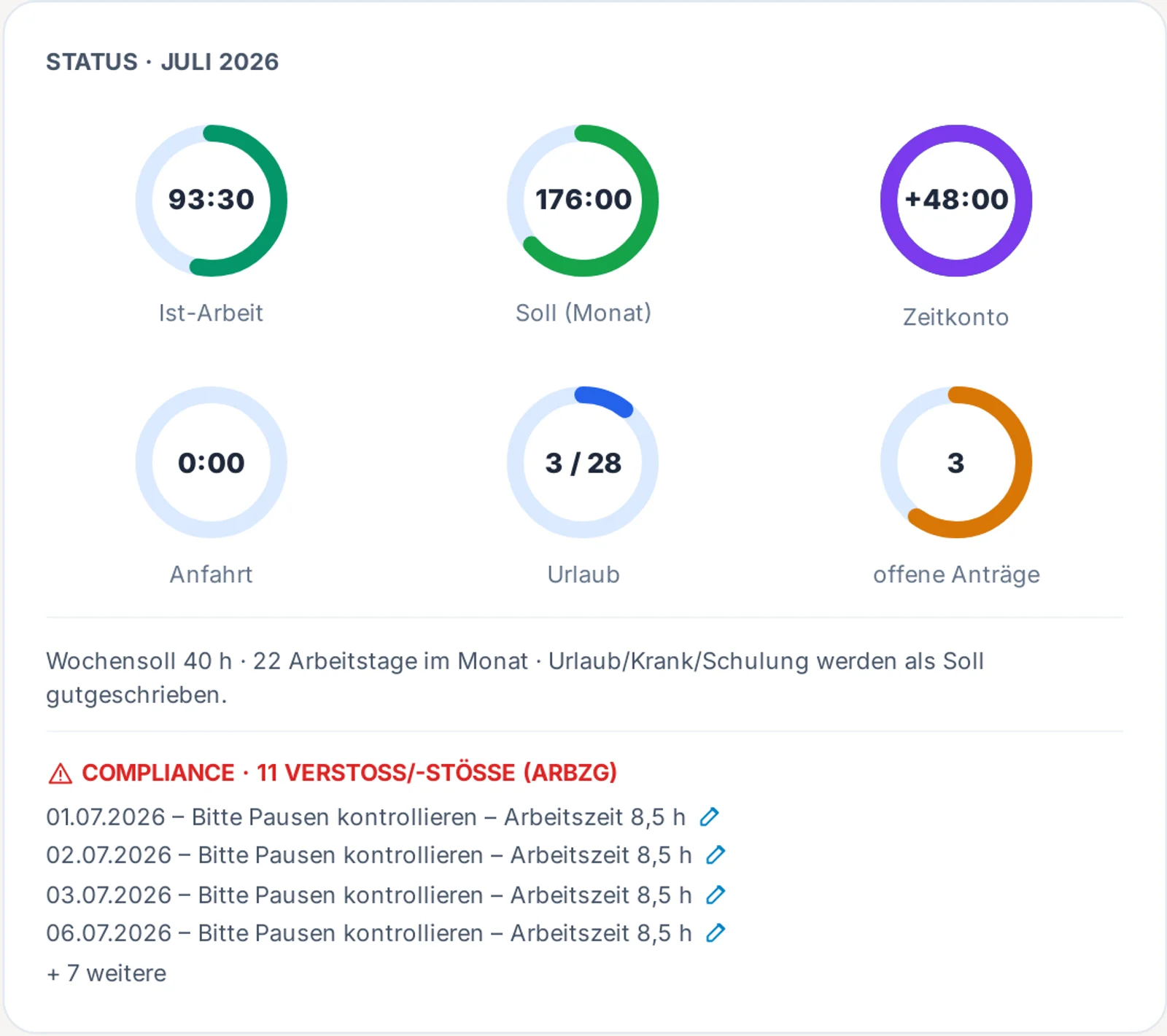
Über der Kachel steht immer der Monat, um den es geht („Status · Juli 2026“). Die Kachel zeigt ausschließlich den laufenden Monat; für zurückliegende Zeiträume gibt es das Arbeitszeitkonto und die Auswertungen.
| Ring | Was er zeigt |
|---|---|
| Ist-Arbeit | Tatsächlich gearbeitete Zeit im Monat, abzüglich der Pausen. Parallel erfasste Zeiträume werden dabei nicht doppelt gezählt, sondern zusammengefasst — wer für denselben Zeitraum zwei Projekte bucht, bekommt die Stunde einmal. |
| Soll (Monat) | Die Stunden, die im ganzen Monat zu leisten sind. Grundlage ist Ihr Arbeitszeitmodell, nicht eine Pauschale: Wochenenden, Feiertage, halbe Tage und Ihre persönlichen Arbeitstage sind berücksichtigt. Der gefüllte Anteil des Rings zeigt, wie weit der Monat fortgeschritten ist. |
| Zeitkonto | Ihr Über- oder Unterstundensaldo mit Vorzeichen. Ein Klick öffnet das Arbeitszeitkonto mit der vollständigen Herleitung. |
| Anfahrt | Summe aller Einträge der Kategorie „Anfahrt“ im Monat — getrennt ausgewiesen, weil Fahrzeit je nach Betrieb anders behandelt wird als Arbeitszeit. |
| Urlaub | Genommene Urlaubstage im Kalenderjahr gegen Ihren Jahresanspruch, zum Beispiel „3 / 28“. Feiertage verbrauchen keinen Urlaubstag. Bei unterjährigem Eintritt wird der Anspruch anteilig gerechnet; ein hinterlegter Resturlaubs-Startwert gilt unverändert. |
| Offene Anträge | Ihre eigenen Einträge, die noch auf Freigabe warten. Ein Klick öffnet die Liste mit Datum, Kategorie und beantragter Zeit. |
Unter den Ringen steht eine Zeile mit Ihrem Wochensoll, der Zahl der Arbeitstage im Monat und dem Hinweis, dass Urlaub, Krankheit und Schulung als Soll gutgeschrieben werden — solche Tage reißen also kein Loch ins Zeitkonto.
Der Compliance-Hinweis am Fuß der Kachel
Ganz unten prüft Synergy Time den Monat gegen das Arbeitszeitgesetz und meldet entweder „Keine Compliance-Verstöße (ArbZG) diesen Monat“ in Grün oder listet die auffälligen Tage in Rot. Geprüft wird pro Tag:
- mehr als 10 Stunden Arbeitszeit → tägliche Höchstarbeitszeit überschritten;
- mehr als 9 Stunden bei weniger als 45 Minuten Pause;
- mehr als 6 Stunden bei weniger als 30 Minuten Pause.
Jede Zeile ist anklickbar und springt direkt in die Bearbeitung des betroffenen Tages. Der Hinweis ist eine Erinnerung zum Nachsehen, keine Sperre — korrigiert wird der Tag in der Zeiterfassung.
„Bearbeitungen am Konto“
Die rechte Kachel ist Ihr persönliches Protokoll. Sie zeigt die letzten acht Vorgänge, jüngster zuerst:
- gelb — ein Eintrag wartet auf Freigabe;
- grün — Urlaub wurde eingetragen;
- rot — ein Antrag wurde gestrichen;
- grau — die Verwaltung hat etwas an Ihren Stammdaten geändert, mit Angabe des alten und des neuen Werts und dem Namen der Person, die es getan hat.
Für die grauen Einträge erscheint der Knopf „Gelesen“. Er blendet sie in dieser Kachel aus, damit Sie sehen, was neu ist. Gelöscht wird dabei nichts — das vollständige Protokoll bleibt unter „Mein Profil“ einsehbar. Der Knopf erscheint nur bei Ihrem eigenen Datensatz.
Die Übersicht als Verwaltung
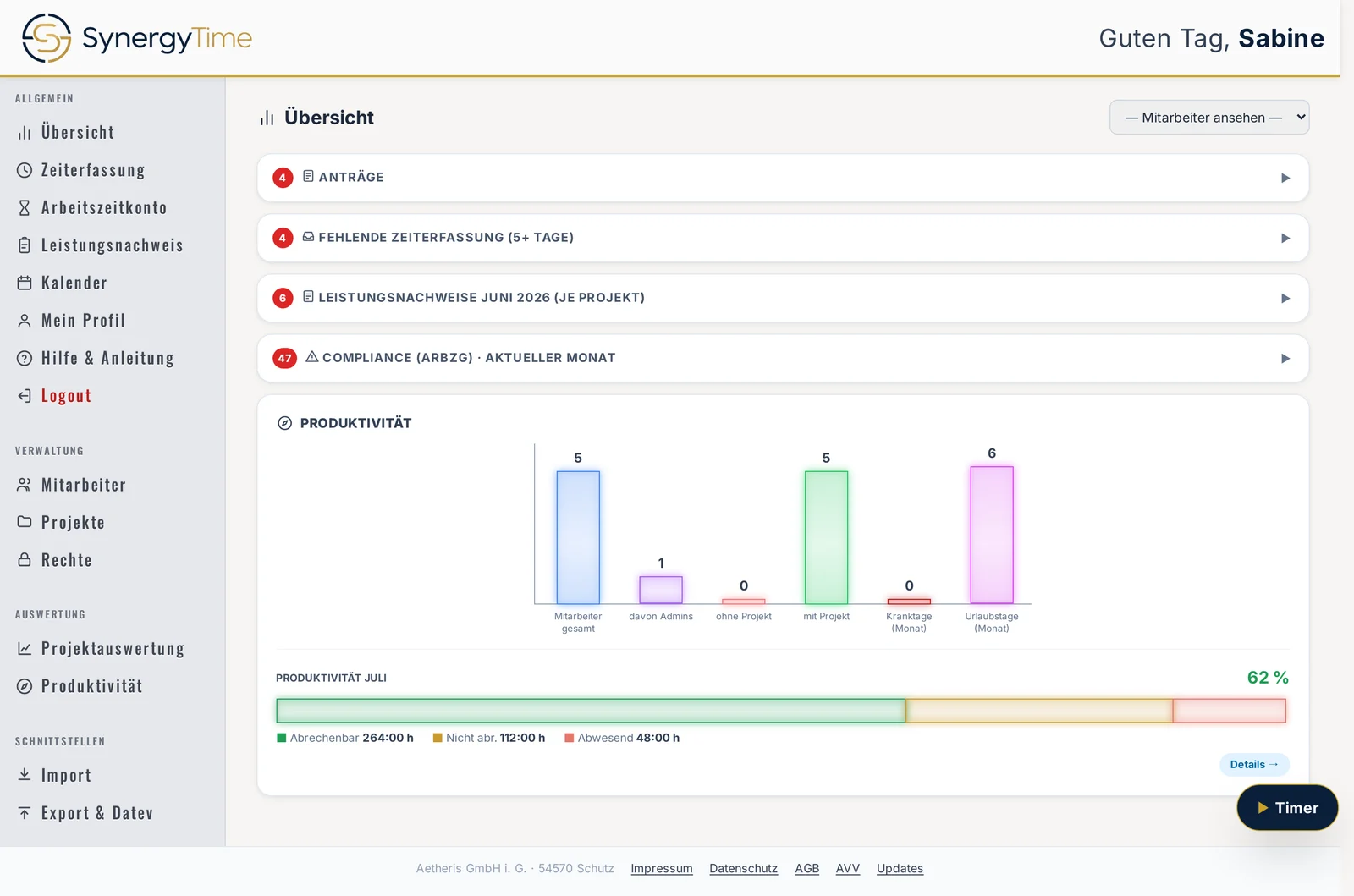
Wer das Unternehmen verwaltet, hat hier bewusst keinen persönlichen Monatsstatus. Stattdessen steht dort, was auf eine Entscheidung wartet. Jeder Abschnitt ist zugeklappt und trägt vorne einen roten Zähler; ein Klick auf die Zeile klappt ihn auf. Es ist ein Akkordeon: ein Abschnitt öffnet sich, der zuvor offene schließt. Abschnitte ohne Vorgänge erscheinen gar nicht — steht nichts an, sehen Sie nur „Keine anstehenden Aufgaben.“
Anträge
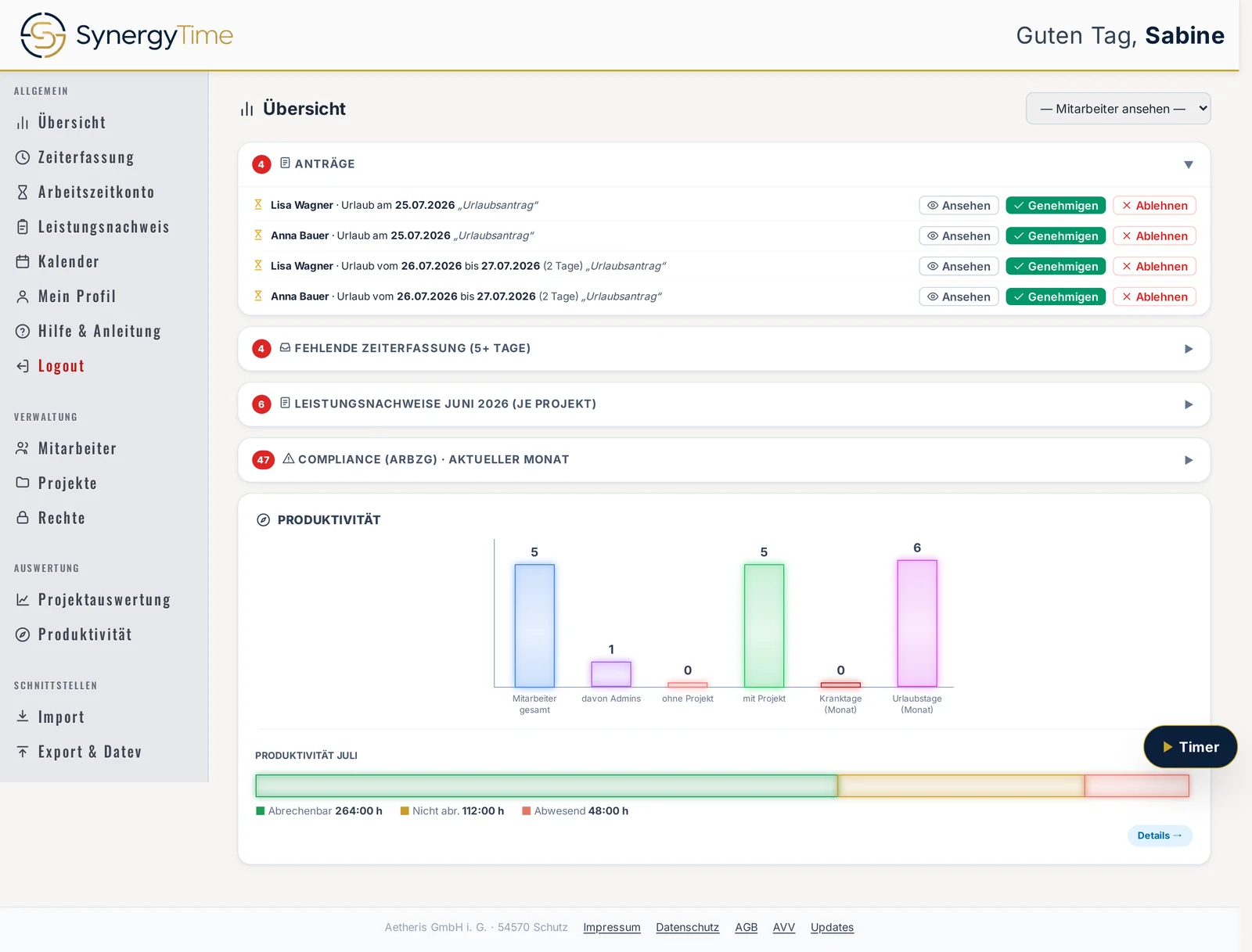
Hier stehen alle Einträge, die auf Freigabe warten: Urlaub, Krankmeldungen, nachträglich erfasste Zeiten. Zusammenhängende Tage einer Person werden zu einer Zeile gebündelt („vom 26.07.2026 bis 27.07.2026 (2 Tage)“) — eine Entscheidung gilt dann für den ganzen Block. Je Zeile stehen drei Schaltflächen:
- Ansehen — zeigt den Antrag mit allen Einzelheiten;
- Genehmigen — gibt ihn frei;
- Ablehnen — streicht ihn; die betroffene Person sieht das als roten Eintrag in ihren „Bearbeitungen am Konto“.
Ein Klick auf den Text der Zeile öffnet den Antrag im Prüfmodus des Kalenders — dort sehen Sie ihn im Zusammenhang der Woche, bevor Sie entscheiden. Ab zehn Anträgen zeigt die Liste den Rest als „+ n weitere Anträge“.
Fehlende Zeiterfassung (5+ Tage)
Alle Personen, die seit mindestens fünf Tagen nichts erfasst haben, mit dem Datum des letzten Eintrags. Der Knopf „Erinnern“ öffnet eine E-Mail mit vorformuliertem Betreff und Text, beides vor dem Versand änderbar. An das Ende der Mail hängt Synergy Time immer einen Bestätigungslink; er lässt sich nicht entfernen. Sobald erinnert wurde, wird aus dem Knopf ein grünes Häkchen mit Datum — so erinnert niemand zweimal. Ist für eine Person keine E-Mail hinterlegt, steht dort „keine E-Mail“.
Leistungsnachweise des Vormonats
Zeigt je Projekt, welcher Leistungsnachweis für den Vormonat noch fehlt, mit Ampel und den Schnellaktionen Erstellen, Versendet und Unterschrieben. Auch hier gibt es „Erinnern“ per E-Mail mit Lesebestätigung. Einzelheiten stehen im Kapitel zum Leistungsnachweis.
Compliance (ArbZG) · aktueller Monat
Dieselbe Prüfung wie in der persönlichen Statuskachel, nur über die ganze Belegschaft. Jede Zeile nennt Person, Datum und Grund und führt per Klick in die Wochenübersicht des betroffenen Tages.
Projekte vor Ablauf
Projekte, deren Laufzeit in höchstens drei Monaten endet, mit der Restlaufzeit in Monaten — abgelaufene Projekte in Rot. Der Abschnitt ist die Erinnerung, rechtzeitig einen Folgeeinsatz zu planen.
Arbeitszeitmodell erfassen
Mitarbeitende, deren Arbeitszeitmodell ein „gültig bis“-Datum hat, das überschritten ist. Ohne gültiges Modell kann Synergy Time kein Soll berechnen. Ein Klick auf die Zeile öffnet die Erfassung des neuen Modells.
Die Produktivitätskachel
Unter der Aufgabenliste steht die Kennzahlen-Kachel. Die Säulen zeigen Mitarbeiter gesamt, davon Admins, ohne Projekt, mit Projekt, Kranktage und Urlaubstage des Monats. „Ohne Projekt“ ist dabei die wichtigste Zahl: Sie steht für Personen, deren Zeiten sich keinem Auftrag zuordnen lassen — also nicht abgerechnet werden können.
Darunter läuft ein Balken für den laufenden Monat, aufgeteilt in Abrechenbar (grün), Nicht abrechenbar (gelb) und Abwesend (rot), jeweils mit Stundenwert. „Details →“ führt in die vollständige Produktivitätsauswertung.
Einen einzelnen Mitarbeiter ansehen
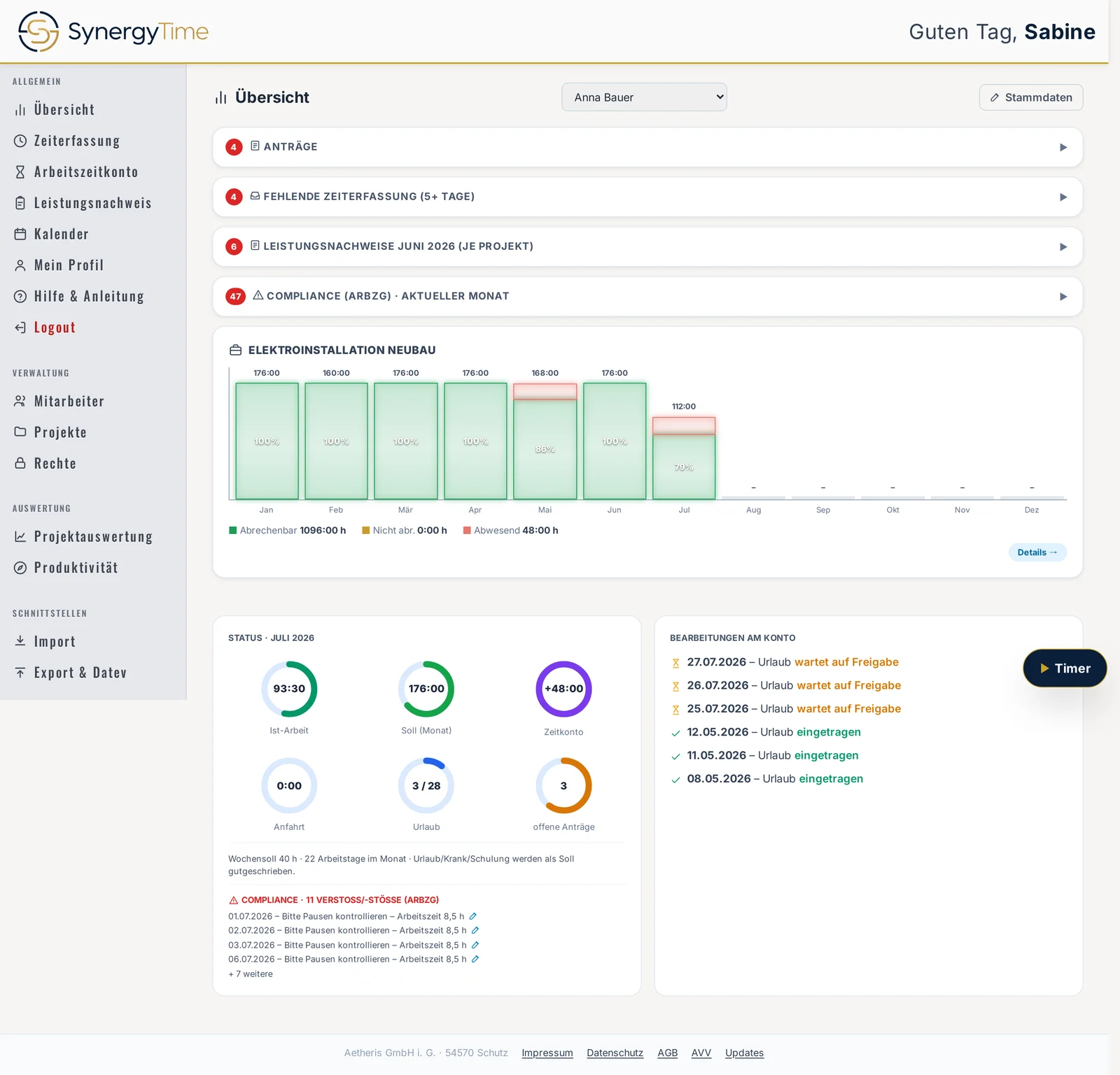
Über das Auswahlfeld „— Mitarbeiter ansehen —“ oben rechts wechseln Sie in die Sicht einer einzelnen Person. Dann zeigt die Seite:
- je zugeordnetem Projekt einen Jahresbalken über alle zwölf Monate mit Erfüllungsgrad in Prozent; Abwesenheiten liegen als rotes Segment obenauf. Ist niemand einem Projekt zugeordnet, steht das dort ausdrücklich;
- darunter dieselbe Statuskachel und dasselbe Kontoprotokoll, die die Person selbst sieht — hilfreich bei Rückfragen, weil Sie über genau dasselbe Bild sprechen;
- den Knopf „Stammdaten“, der direkt in die Personalakte springt (nur mit dem Recht, Mitarbeiter zu verwalten).
Das Auswahlfeld auf „— Mitarbeiter ansehen —“ zurückzustellen bringt die Aufgabenliste zurück.
Wer sieht was
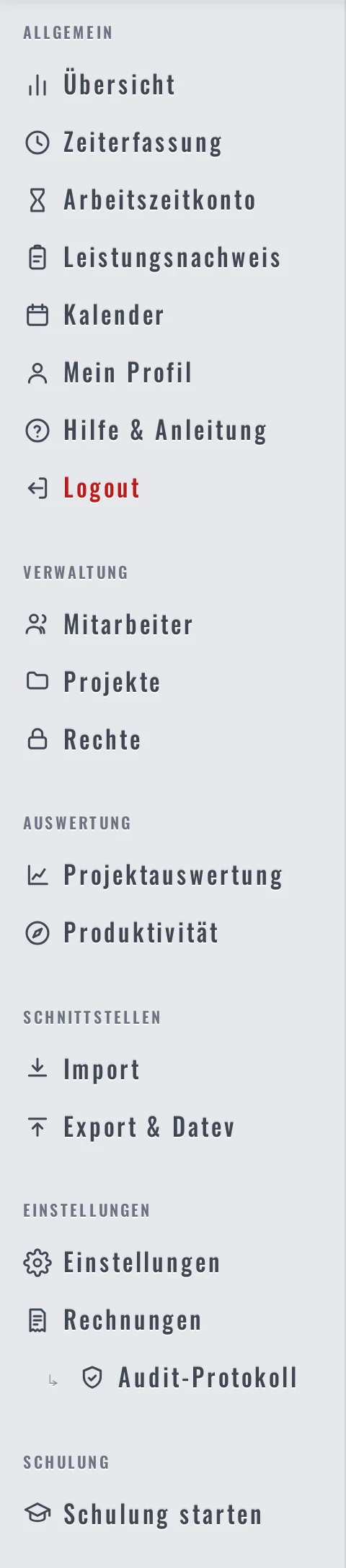
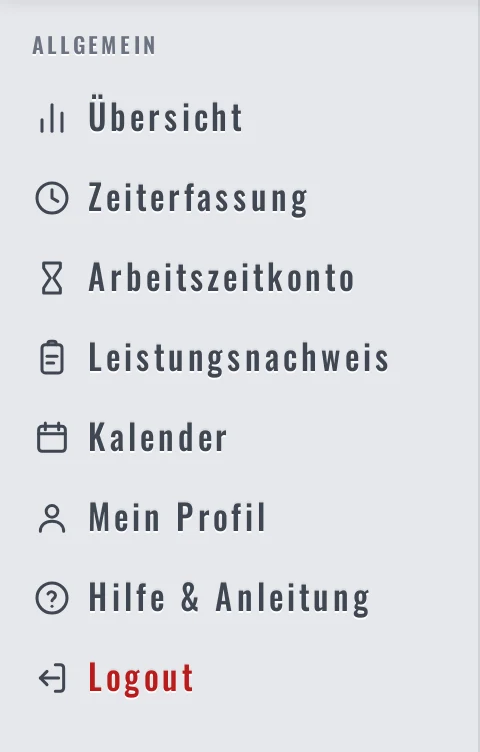
Die Gruppe „Allgemein“ sieht jeder: Übersicht, Zeiterfassung, Arbeitszeitkonto, Leistungsnachweis, Kalender, Mein Profil, Hilfe & Anleitung. Alles Weitere hängt an Rechten, nicht an einem festen Rang. Für die Übersicht gilt:
| Rolle | Aufgabenliste | Auswahlfeld „Mitarbeiter ansehen“ |
|---|---|---|
| Admin (Chef), Service-Admin | ja | ja |
| Personalabteilung | ja | ja |
| Buchhaltung | nein | ja |
| Führungskraft, Bauleiter | nein | nein |
| Mitarbeiter | nein | nein |
Führungskräfte und Bauleiter dürfen standardmäßig genehmigen — sie tun das im Kalender und in der Zeiterfassung, nicht über die Aufgabenliste der Übersicht. Rollennamen und Rechte sind je Firma anpassbar; unter „Rechte“ lassen sich Standardrollen umbenennen, ausblenden und eigene Rollen anlegen. Die Tabelle beschreibt daher den Auslieferungszustand.
Typische Stolpersteine
- Die Übersicht ist leer, obwohl Zeiten erfasst wurden. Fast immer ist das Benutzerkonto keinem Mitarbeiterdatensatz zugeordnet. Ohne diese Verknüpfung weiß Synergy Time nicht, wessen Status es zeigen soll — und zeigt aus Datenschutzgründen bewusst nicht den einer fremden Person. Die Zuordnung stellt die Verwaltung unter „Mitarbeiter“ her.
- „Ist-Arbeit“ ist niedriger als die Summe der Einträge. Das ist richtig so: Pausen werden abgezogen, und parallel gebuchte Zeiträume zählen nur einmal.
- Der Urlaubsring passt nicht zum Monat. Er zählt bewusst das ganze Jahr, alle anderen Ringe den laufenden Monat.
- Ein Abschnitt schließt sich beim Öffnen eines anderen. Das ist Absicht — die Aufgabenliste ist ein Akkordeon.
- Nach dem Genehmigen ändert sich der Zähler nicht sofort. Er bezieht sich auf die geladenen Daten; ein Wechsel der Seite oder ein Neuladen bringt ihn auf Stand.
Selbst ansehen
Alle Abbildungen in diesem Kapitel stammen aus der öffentlichen Live-Demo mit dem Beispielmandanten „Muster Elektro GmbH“. Sie ist ohne Anmeldung auf synergy-time.de erreichbar, enthält Beispieldaten und ist schreibgeschützt — Sie können sich also gefahrlos durch alle Ansichten klicken.
Wer lieber im eigenen Konto üben möchte, findet in der linken Leiste unter „Schulung“ den Punkt „Schulung starten“: ein Übungsmodus, in dem nichts gespeichert und keine E-Mail versendet wird.
Weiter geht es
- Die Zeiterfassung im Überblick — Kalender, Wochenmatrix, Monatsübersicht und Jahreskalender im Vergleich.
- Zeiten eintragen — das Eingabefenster Feld für Feld.
- Anträge prüfen und freigeben — was hinter dem Abschnitt „Anträge“ steckt.
- Der Jahreskalender — Urlaub beantragen und Abwesenheiten planen.