
Alles in Synergy Time hängt an einem einzigen Fenster: dem Zeit-Eintrag. Egal ob Sie acht Stunden Baustelle, zwanzig Minuten Anfahrt oder eine Woche Urlaub erfassen — es ist immer dasselbe Fenster. Wenn Sie es einmal verstanden haben, ist der Rest der Zeiterfassung nur noch Darstellung.
So kommen Sie hinein
- Im Kalender auf einen Tag klicken — der häufigste Weg.
- In der Wochenmatrix auf ein + in einer Tagesspalte oder rechts oben auf + Eintrag.
- Im Jahreskalender mit der Maus über mehrere Tage ziehen.
- Über den Timer, wenn Sie die Zeit live mitlaufen lassen.
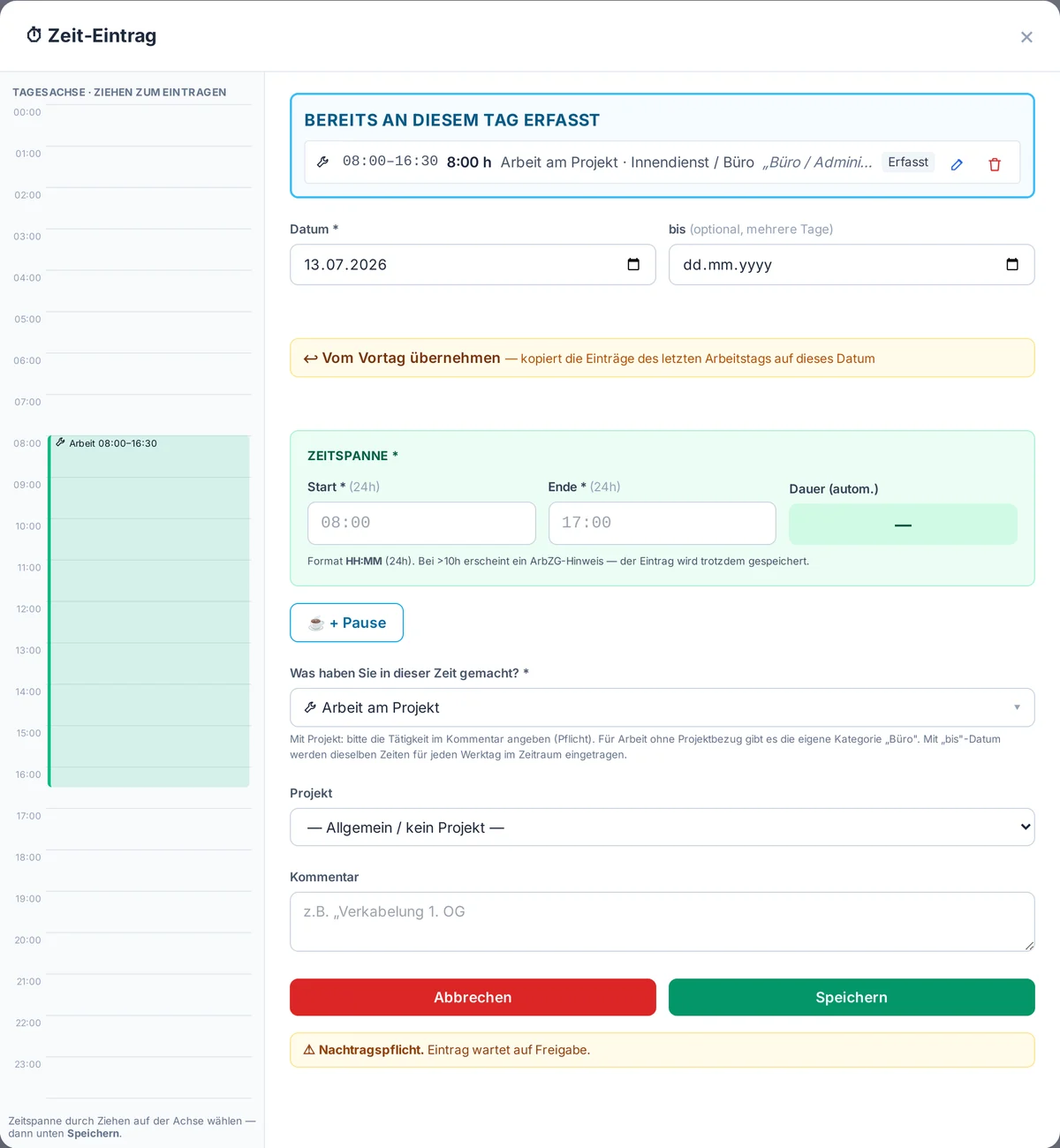
Das Fenster von oben nach unten
Bereits an diesem Tag erfasst
Der blaue Kasten ganz oben zeigt, was für diesen Tag schon eingetragen ist — mit Uhrzeit, Dauer, Kategorie, Projekt, Kommentar und Status („Erfasst“, „Wartet auf Freigabe“). Über das Stift-Symbol ändern Sie einen bestehenden Eintrag, über das Papierkorb-Symbol löschen Sie ihn. Der Kasten ist Ihr Schutz vor der häufigsten Doppelbuchung: einmal hinsehen, bevor Sie neu eintragen.
Datum und „bis“
Das Datum ist vorbelegt mit dem Tag, den Sie angeklickt haben. Das Feld „bis“ daneben ist der Zeitsparer: Tragen Sie dort ein späteres Datum ein, legt Synergy Time für jeden Werktag im Zeitraum denselben Eintrag an. Eine Woche Urlaub ist damit ein Vorgang statt fünf. Wochenenden werden übersprungen.
Vom Vortag übernehmen
Der gelbe Balken kopiert alle Einträge Ihres letzten Arbeitstags auf das gewählte Datum. Wer jeden Tag ähnlich arbeitet, ist damit in zwei Klicks fertig — anpassen können Sie danach immer noch.
Zeitspanne
Start und Ende im 24-Stunden-Format, also 07:30 und 16:15. Die Dauer rechnet sich selbst aus, Sie tragen sie nicht ein. Statt zu tippen können Sie die Spanne auch auf der Tagesachse links ziehen — praktisch am Touchscreen.
Über zehn Stunden erscheint ein Hinweis auf das Arbeitszeitgesetz. Er ist eine Warnung, keine Sperre: der Eintrag wird trotzdem gespeichert. Synergy Time hält Sie nicht davon ab, die Wirklichkeit zu erfassen — es sagt Ihnen nur, dass sie erklärungsbedürftig ist.
+ Pause
Der Knopf legt eine Pause innerhalb Ihrer Zeitspanne an. Pausen sind eigene Einträge: Sie werden von der Arbeitszeit abgezogen, zählen nicht ins Zeitkonto und werden dem Kunden nicht berechnet. Wer sie wegen der Ordnung wegtippt, verschenkt genau die Angabe, die bei einer Prüfung nach dem Arbeitszeitgesetz zählt.
Was haben Sie in dieser Zeit gemacht?
Die Kategorie entscheidet, wie der Eintrag gerechnet wird. Sie ist als Menü aufgebaut:
| Kategorie | Bedeutung |
|---|---|
| Büro | Arbeit ohne Projektbezug — Innendienst, Verwaltung. Volle Arbeitszeit, Projekt optional. |
| Home-Office | Arbeit von zu Hause. Zählt wie normale Arbeitszeit, ist aber getrennt auswertbar. |
| Arbeit außer Haus | Arbeit beim Kunden oder unterwegs. |
| Anfahrt | Bezahlte Fahrtzeit. Zählt aufs Arbeitszeitkonto, gilt aber nicht als Arbeit am Projekt und wird nicht als abrechenbar geführt. |
| Arbeit am Projekt | Der Regelfall auf der Baustelle. Projekt wählen, Tätigkeit in den Kommentar — das ist die Zeile, die später auf dem Leistungsnachweis steht. |
| Pause (unbezahlt) | Siehe oben. |
| Abwesenheit ▸ Krankheit | Krankheit, Krankengeld, unbezahlt, Krankheit eines Kindes (bezahlt/unbezahlt). |
| Abwesenheit ▸ Urlaub | Regulärer Urlaub, Überstunden abbauen, Sonderurlaub (bezahlt/unbezahlt), Schule/Weiterbildung, Militär-/Ersatzdienst, Mutterschutz, Quarantäne. |
| Abwesenheit ▸ Feiertag / Berufsschule | Stehen gleichrangig neben Krankheit und Urlaub. |
Abwesenheiten sind Tagespauschalen: Sie tragen keine Uhrzeiten ein, der Tag wird mit Ihrem Tagessoll gutgeschrieben. Deshalb reißt eine Woche Urlaub kein Loch ins Zeitkonto — nachzulesen in der Anleitung zur Übersicht.
Projekt und Kommentar
Bei „Arbeit am Projekt“ wählen Sie das Projekt und müssen die Tätigkeit in den Kommentar schreiben. Das wirkt lästig und ist der wichtigste Handgriff des ganzen Fensters: Aus diesen Kommentaren entsteht später der Leistungsnachweis für den Kunden. „Verkabelung 1. OG“ ist eine Rechnungsposition, ein leeres Feld ist eine Rückfrage.
Rückwirkend eintragen — die Zwei-Tage-Regel
Zeiten der letzten zwei Tage tragen Sie frei ein. Bei einem älteren Datum erscheint unten der Hinweis „Nachtragspflicht — Eintrag wartet auf Freigabe“: Der Eintrag wird gespeichert, zählt aber erst, wenn die Verwaltung ihn freigibt. So bleibt nachvollziehbar, was zeitnah erfasst und was nachgetragen wurde.
Zwei Dinge dazu:
- Die Frist ist eine Einstellung Ihrer Firma, keine feste Größe. Wer strenger oder großzügiger arbeiten will, ändert sie in den Einstellungen.
- Krankmeldungen sind ausgenommen. Sie gelten sofort, auch rückwirkend — statt einer Freigabe erscheint der Hinweis, dass die Verwaltung sie im Kalender sieht. Eine Krankmeldung ist eine Mitteilung, kein Antrag.
Speichern, ändern, löschen
Speichern legt den Eintrag an und schließt das Fenster. Abbrechen verwirft alles. Zum Ändern öffnen Sie den Tag erneut und klicken im oberen Kasten auf den Stift; zum Löschen auf den Papierkorb. Wartet ein Eintrag auf Freigabe, können Sie ihn weiterhin bearbeiten — er bleibt dann im Wartestatus.
Typische Stolpersteine
- Eintrag auf der falschen Person. Wer als Verwaltung oben eine andere Person ausgewählt hat, trägt für diese ein. Vor dem Speichern kurz auf das Auswahlfeld schauen.
- Doppelt gebucht. Der blaue Kasten oben zeigt vorhandene Einträge. Zwei Einträge über dieselbe Zeitspanne werden in der Ist-Arbeit nur einmal gezählt — beim abrechenbaren Anteil aber bewusst doppelt, weil zwei Projekte parallel laufen können.
- Kommentar vergessen. Bei „Arbeit am Projekt“ ist er Pflicht — und später bares Geld.
- „bis“-Datum bei Arbeit statt Urlaub. Es trägt dieselben Zeiten für jeden Werktag ein. Gedacht ist es für gleichförmige Zeiträume; unterschiedliche Tage tragen Sie einzeln ein.
Weiterlesen
- Der Live-Timer — wenn Sie gar nicht erst rechnen wollen.
- Der Kalender: Monat und Woche — der übliche Weg in dieses Fenster.
- Anträge prüfen und freigeben — was mit einem Nachtrag danach passiert.
- Die Zeiterfassung im Überblick