
Das Arbeitszeitkonto beantwortet die Frage, um die es am Monatsende immer geht: Wie viele Stunden stehen mir zu — oder schulde ich? Es zeigt nicht nur den Saldo, sondern auch, wie er zustande gekommen ist: Tag für Tag, Monat für Monat, bis zurück zum Eintrittsdatum.
Sie erreichen es über Arbeitszeitkonto in der linken Leiste oder mit einem Klick auf den Zeitkonto-Ring auf der Übersicht.
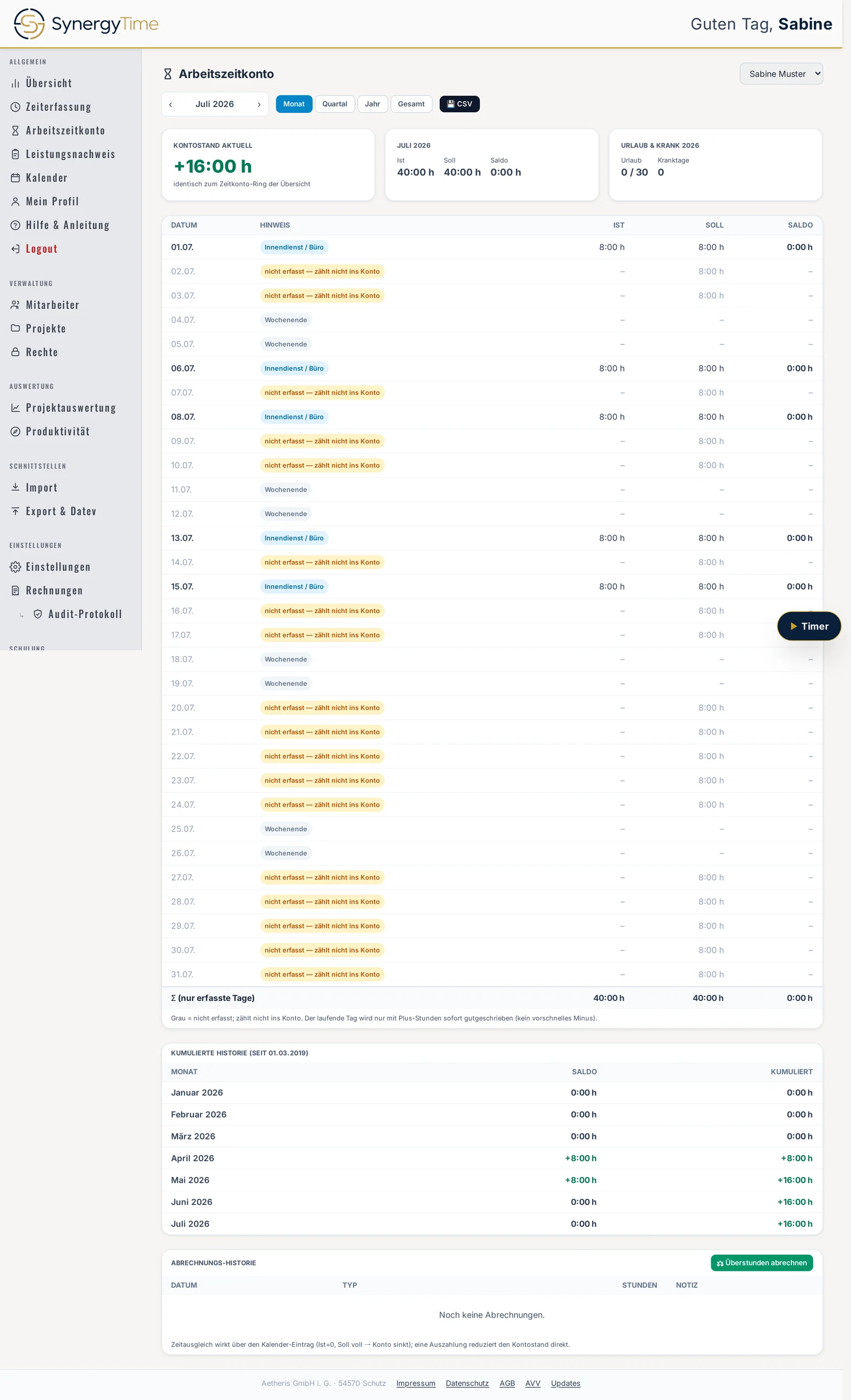
Die Kennzahlen oben
- Kontostand aktuell — der Saldo über alles, mit Vorzeichen. Er ist identisch mit dem Zeitkonto-Ring auf der Übersicht; das steht sogar als Hinweis darunter. Zwei Zahlen, eine Quelle.
- Ist / Soll / Saldo des gewählten Zeitraums.
- Urlaub & Krank des laufenden Jahres — genommene Urlaubstage gegen Anspruch und die Zahl der Kranktage.
Zeitraum wählen
Über den Pfeilen ‹ und › blättern Sie, mit Monat · Quartal · Jahr · Gesamt wählen Sie die Weite. „Gesamt“ zeigt die ganze Betriebszugehörigkeit — die Ansicht, die man vor einem Personalgespräch aufruft.
Der Knopf CSV exportiert den gezeigten Zeitraum als Tabelle für Excel.
Die Tagestabelle — hier steht die Wahrheit
Je Tag eine Zeile mit Datum, Hinweis, Ist, Soll und Saldo. Der Hinweis nennt entweder das Projekt bzw. die Kategorie („Innendienst / Büro“, „Urlaub“) oder einen der beiden Sonderfälle:
- „Wochenende“ — kein Soll, kein Ist, kein Saldo.
- „nicht erfasst — zählt nicht ins Konto“ — grau. Und das ist die wichtigste Regel des ganzen Bereichs.
Nicht erfasste Tage erzeugen kein Minus
Ein Arbeitstag ohne Eintrag wird nicht als Minusstunden verbucht. Er steht grau in der Liste, mit Soll, aber ohne Saldo — und die Summe am Ende gilt ausdrücklich nur für erfasste Tage.
Das ist bewusst so gebaut: Ein Konto, das für jeden vergessenen Eintrag automatisch acht Minusstunden bucht, ist nach zwei Wochen Baustellenstress unbrauchbar und erzeugt Streit. Der Preis dafür: Ein Konto ist nur so gut wie die Erfassung. Wer Lücken hat, hat kein zu niedriges Konto — er hat ein unvollständiges. Die Lücken finden Sie am schnellsten in der Monatsübersicht oder in der grauen Spalte hier.
Eine zweite Feinheit steht als Fußnote unter der Tabelle: Der laufende Tag wird nur mit Plus-Stunden sofort gutgeschrieben. Wer um zehn Uhr morgens ins Konto schaut, sieht kein Minus für den noch nicht zu Ende gearbeiteten Tag.
Kumulierte Historie
Darunter läuft eine Tabelle über alle Monate seit dem Eintrittsdatum: je Monat der Saldo und der kumulierte Stand. Hier sieht man, ob Überstunden sich langsam aufbauen oder aus einem einzelnen Projekt stammen — und ob eine Abrechnung tatsächlich gewirkt hat.
Überstunden abrechnen
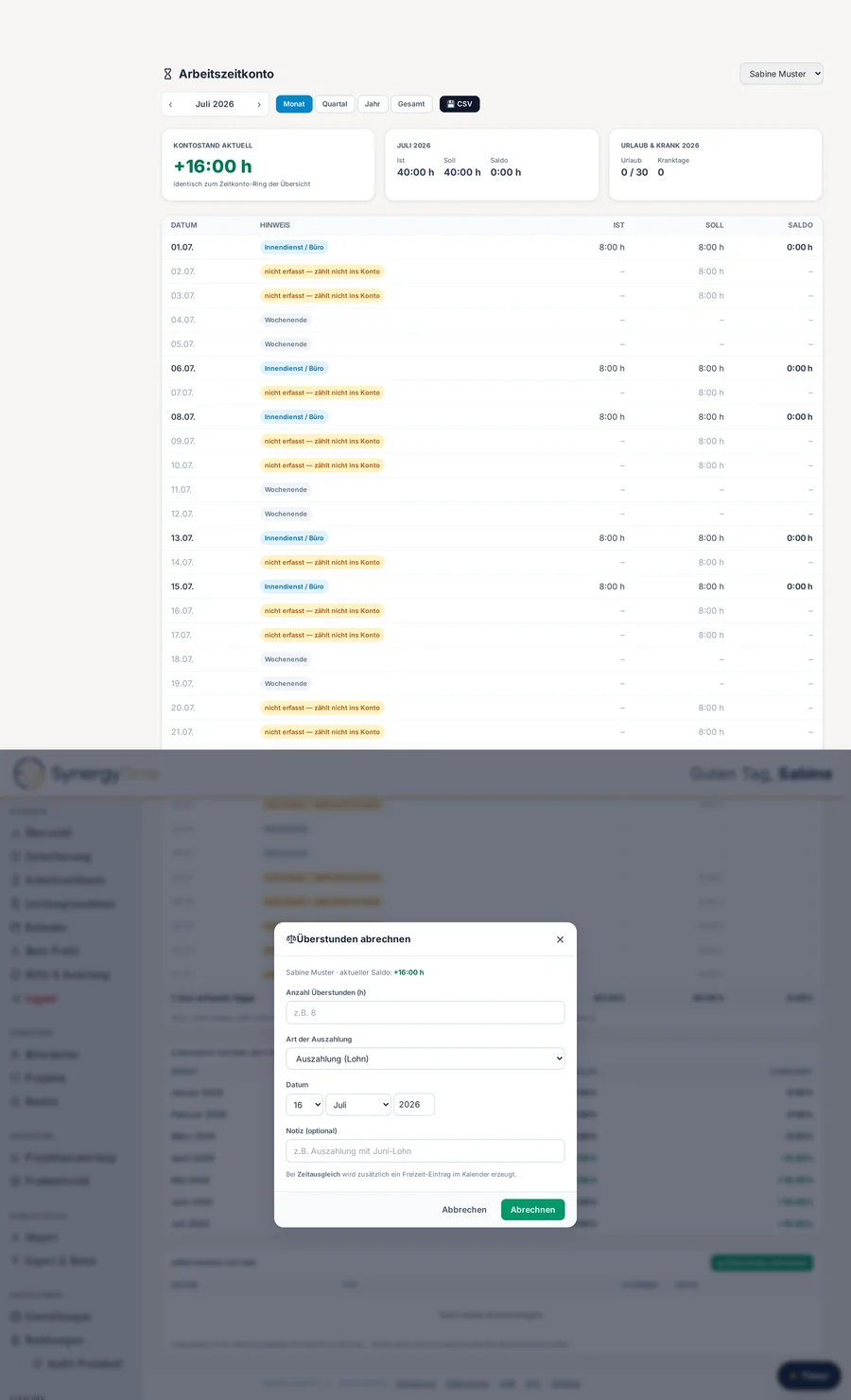
Der Knopf ⚖ Überstunden abrechnen öffnet einen kleinen Dialog. Er nennt zuerst Person und aktuellen Saldo, dann fragt er vier Dinge:
- Anzahl Überstunden (h) — wie viele abgerechnet werden.
- Art der Auszahlung — Auszahlung (Lohn) oder Zeitausgleich (Freizeit).
- Datum — wann die Abrechnung wirkt.
- Notiz — optional, aber empfehlenswert: „mit Lohnabrechnung 07/2026“.
Der entscheidende Unterschied steht im Dialog: Bei Zeitausgleich wird zusätzlich ein Freizeit-Eintrag im Kalender erzeugt. Die Stunden verlassen also nicht nur das Konto, der freie Tag ist auch gleich eingetragen und für alle sichtbar. Bei Auszahlung passiert das nicht — dort wandern die Stunden in die Lohnabrechnung, und im Kalender ändert sich nichts.
Jede Abrechnung landet in der Abrechnungs-Historie unter der Tabelle. Das Konto vergisst nichts: Man sieht später, wann welche Stunden wie ausgeglichen wurden.
Wer sieht wessen Konto?
Mitarbeitende sehen ihr eigenes. Die Verwaltung wählt oben über „Mitarbeiter auswählen“ jede Person — und nur sie darf abrechnen. Der Weg über die Übersicht ist bequem: Person im Auswahlfeld wählen, auf den Zeitkonto-Ring klicken, und Sie sind im richtigen Konto.
Typische Stolpersteine
- Der Saldo ist niedriger als erwartet. Sehen Sie in der Tagestabelle nach grauen Zeilen. Nicht erfasste Tage zählen nicht — weder positiv noch negativ.
- Urlaub taucht als Ist auf. Richtig so: Urlaub, Krankheit und Schulung werden als Soll gutgeschrieben, damit das Konto nicht durch Abwesenheit ins Minus rutscht.
- Nach der Abrechnung stimmt der Kalender nicht. Bei Zeitausgleich entsteht ein Freizeit-Eintrag — bei Auszahlung nicht. Wer beides erwartet, hat die falsche Art gewählt.
- Zwei Zahlen, ein Konto. Weichen Kontostand und Übersichtsring ab, hilft ein Neuladen — beide lesen dieselbe Quelle.
Weiterlesen
- Zeiten eintragen — die Grundlage jedes Kontostands.
- Die Monatsübersicht — um Lücken zu finden.
- Der Kalender — dort erscheint der Zeitausgleich als Freizeit-Eintrag.