
Der Kalender ist der erste Reiter der Zeiterfassung und der Ort, an dem die meiste Arbeit passiert: Hier tragen Sie ein, hier korrigieren Sie, hier sehen Sie auf einen Blick, welche Tage noch leer sind. Er hat zwei Zustände — Monat und Woche —, die dieselben Daten unterschiedlich zeigen.
Die Monatsansicht
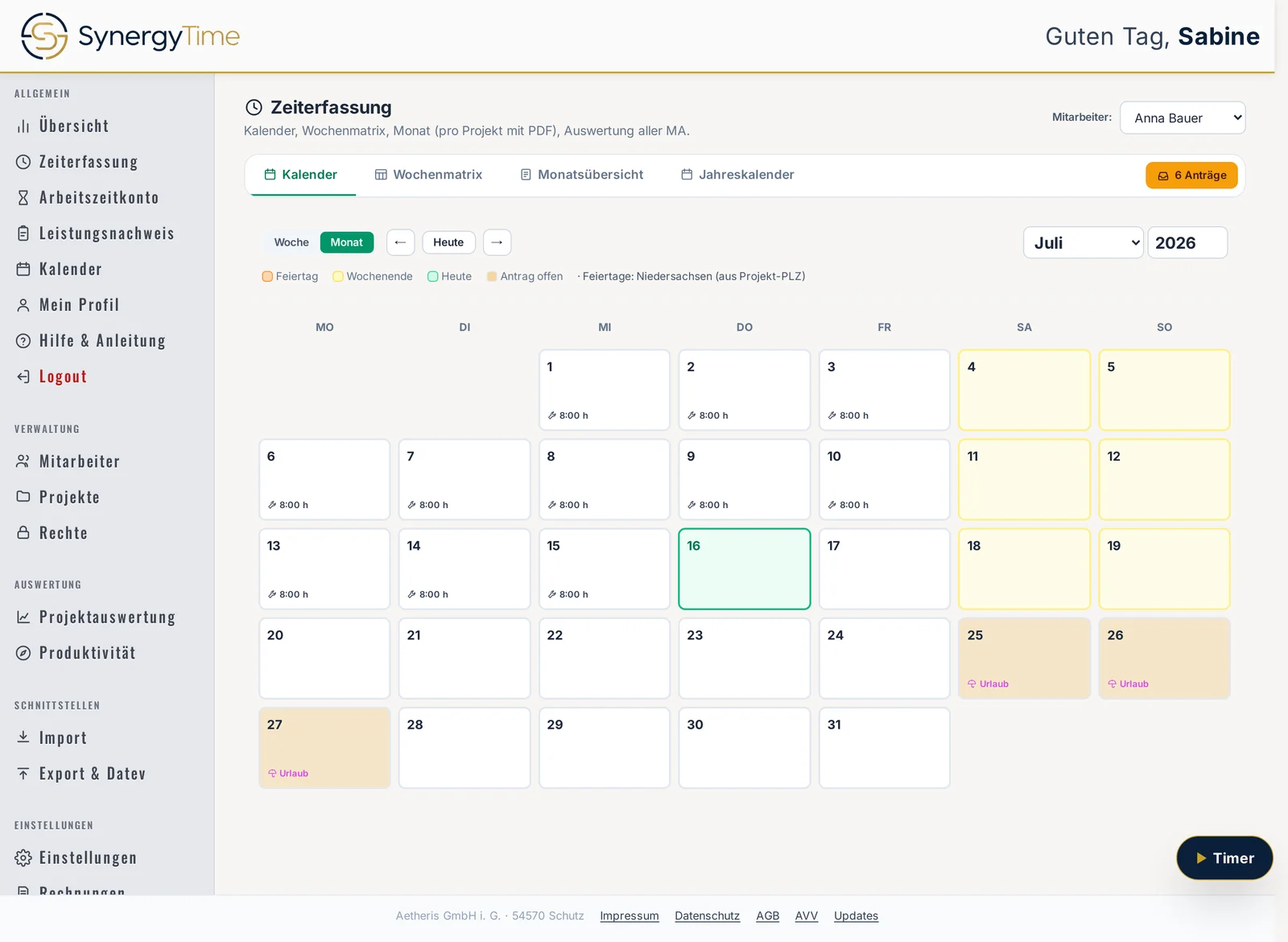
Ein Raster von Montag bis Sonntag, ein Kasten je Tag. Steht in einem Kasten eine Zeit wie 8:00 h, ist der Tag erfasst. Steht nichts da, fehlt er noch — und das ist der eigentliche Zweck dieser Ansicht: Lücken sieht man hier schneller als in jeder Liste.
Die Farben oben in der Legende erklären den Rest:
- Feiertag — gesetzlich frei, kein Soll, kein Urlaubstag verbraucht.
- Wochenende — kein Soll.
- Heute — der aktuelle Tag, hervorgehoben.
- Antrag offen — an diesem Tag wartet etwas auf Freigabe.
Abwesenheiten sind farbig hinterlegt: Urlaub, Krankheit, Schulung, Zeitausgleich und die übrigen Kategorien haben jeweils ihre eigene Farbe, sodass ein Monat schon aus zwei Metern Entfernung lesbar ist.
Bewegen im Monat
Mit den Pfeilen ← und → blättern Sie einen Monat vor oder zurück, Heute springt zum aktuellen Monat. Über das Auswahlfeld mit den Monatsnamen springen Sie direkt — bequemer, als zehnmal zu klicken, wenn Sie im Januar etwas suchen.
Eintragen
Ein Klick auf einen Tag öffnet das Eingabefenster für diesen Tag. Alles Weitere steht in der Anleitung zum Zeit-Eintrag.
Die Wochenansicht
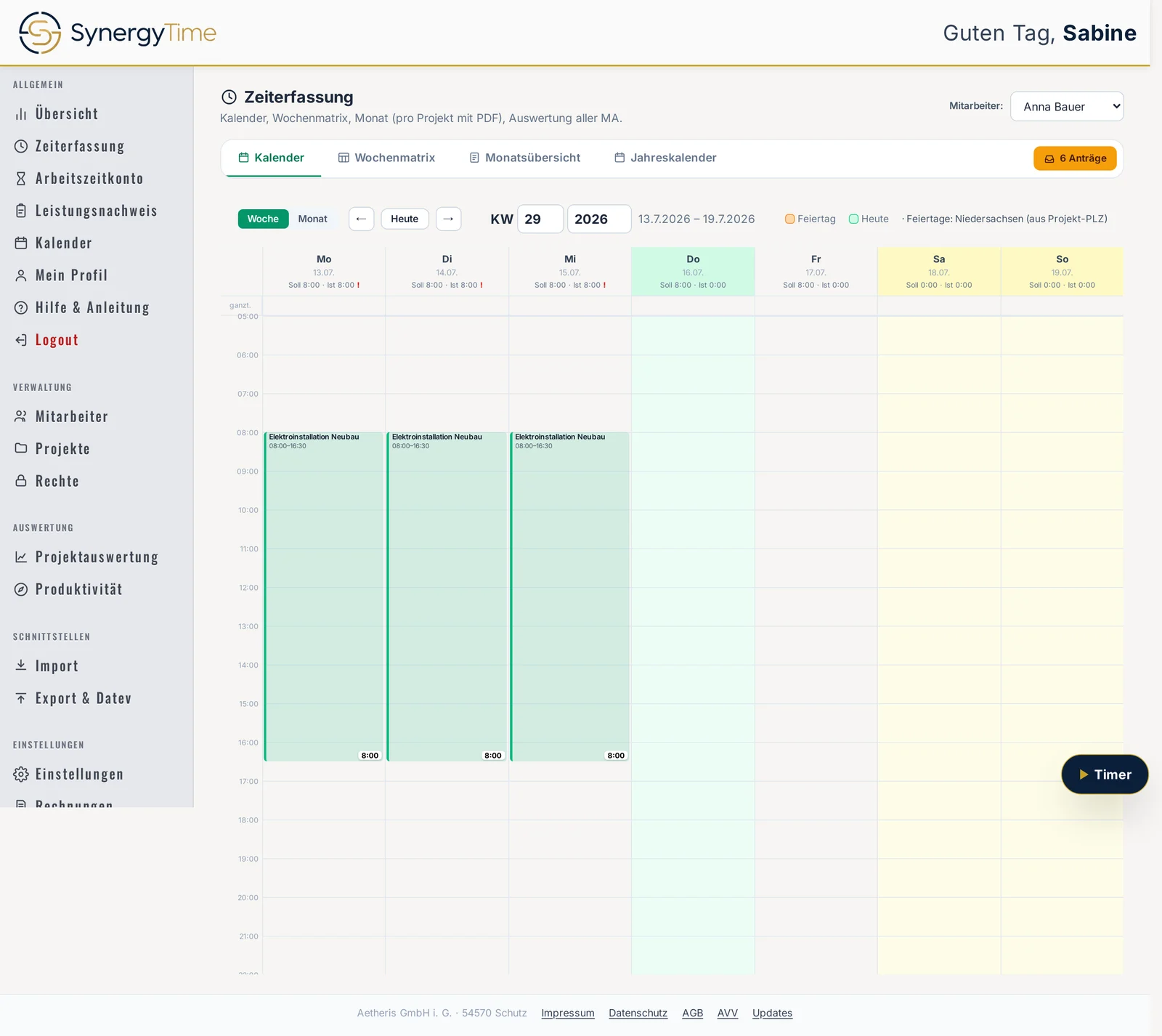
Der Umschalter Woche / Monat wechselt in ein Stundenraster von 05:00 bis 22:00 Uhr. Jeder Eintrag liegt dort als Block an seiner tatsächlichen Uhrzeit. Das ist die Ansicht für Fragen, die die Monatsansicht nicht beantwortet:
- Wann hat der Tag angefangen, wann aufgehört?
- Liegen zwei Einträge übereinander — also parallel auf zwei Projekten?
- Wo sitzt die Pause?
- Ist zwischen Feierabend und nächstem Arbeitsbeginn genug Zeit vergangen?
Über jeder Tagesspalte steht der Vergleich Soll und Ist, zum Beispiel „Soll 8:00 · Ist 0:00“. Damit sehen Sie tageweise, wo der Rückstand entsteht — nicht erst am Monatsende.
Ganztägige Einträge — Urlaub, Krankheit, Feiertag — haben kein Stundenraster. Sie stehen in der Zeile „ganzt.“ ganz oben, damit sie das Raster nicht auseinanderziehen.
Bewegen in der Woche
Dieselben Schalter: ← und → für eine Woche zurück oder vor, Heute zurück in die laufende Woche. Die Kalenderwoche steht mit ausgeschriebenem Zeitraum daneben, also etwa „KW 20.7.2026 – 26.7.2026“.
Welche der beiden?
| Frage | Ansicht |
|---|---|
| Welche Tage habe ich noch nicht erfasst? | Monat |
| Wann genau habe ich am Dienstag angefangen? | Woche |
| Wie viel Urlaub liegt in diesem Monat? | Monat |
| Habe ich die Pause vergessen? | Woche |
| Wie viele Stunden sind es in Summe? | Weder noch — dafür gibt es die Wochenmatrix und die Monatsübersicht. |
Als Verwaltung: fremde Kalender ansehen
Mit dem Auswahlfeld „Mitarbeiter“ oben rechts schalten Sie den Kalender auf eine andere Person um. Ab da gilt: Was Sie eintragen, tragen Sie für diese Person ein. Das ist gewollt — die Verwaltung muss Zeiten für Kolleginnen und Kollegen nachtragen können —, aber es ist auch der häufigste Fehlgriff. Ein Blick auf das Feld, bevor Sie klicken.
Typische Stolpersteine
- Ein Tag sieht leer aus, obwohl etwas eingetragen wurde. Prüfen Sie oben, welche Person ausgewählt ist — und ob Sie im richtigen Monat sind.
- Der Eintrag steht in der Wochenansicht an der falschen Stelle. Dann stimmt die Uhrzeit nicht, nicht die Anzeige: Tag anklicken und die Zeitspanne korrigieren.
- Ein Tag ist als „Antrag offen“ markiert und bleibt es. Der Eintrag ist gespeichert, wartet aber auf Freigabe — siehe Anträge prüfen und freigeben.
- Zeiten außerhalb von 05:00 bis 22:00 Uhr. Nachtarbeit lässt sich eintragen, das Raster der Wochenansicht ist aber auf den üblichen Arbeitstag ausgelegt. Die Monatsansicht und die Summen zeigen sie vollständig.
Weiterlesen
- Zeiten eintragen — das Eingabefenster Schritt für Schritt
- Der Jahreskalender — für Zeiträume über mehrere Wochen.
- Die Zeiterfassung im Überblick