
Einen Leistungsnachweis zu erzeugen dauert zwei Klicks. Der Aufwand steckt woanders: den Überblick zu behalten, welcher Nachweis für welche Person auf welchem Projekt noch offen ist — erstellt, versendet, unterschrieben. Genau dafür gibt es auf der Übersicht einen eigenen Abschnitt.
Wo er steht
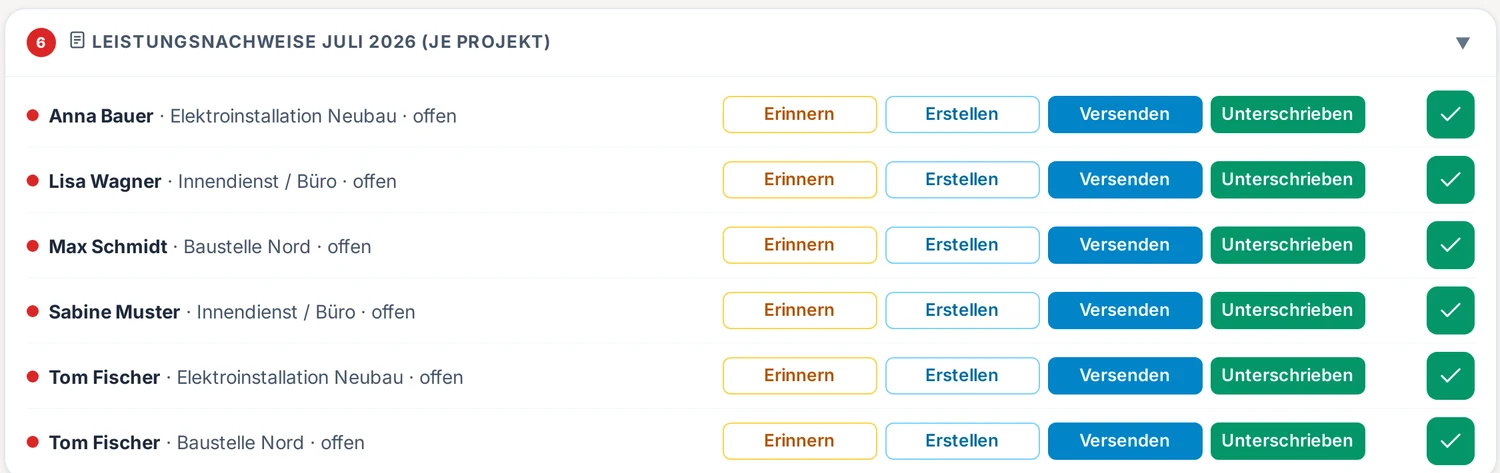
Auf der Übersicht in der Aufgabenliste, unter der Überschrift „Leistungsnachweise <Vormonat> (je Projekt)“ — zum Beispiel „Leistungsnachweise Juli 2026“. Ein Klick auf die Zeile klappt ihn auf.
Was eine Zeile bedeutet
Es gibt eine Aufgabe je aktivem Mitarbeiter und zugeordnetem Projekt. Wer auf zwei Baustellen gebucht ist, hat zwei Zeilen — und das ist richtig so, denn es sind zwei Nachweise an zwei Auftraggeber.
Der Punkt links zeigt den Stand:
- rot · „offen“ — es ist noch nichts passiert.
- orange · „erstellt“ / „versendet“ — der Nachweis existiert bzw. ist beim Kunden.
Unterschriebene Nachweise verschwinden aus der Liste. Der Abschnitt zeigt also immer genau das, was noch Arbeit macht — ist er leer, sind Sie fertig.
Der Zeitraum ist fest der Vormonat. Das entspricht dem üblichen Rhythmus: Anfang August wird der Juli abgerechnet.
Die fünf Schaltflächen
Erinnern
Für den Fall, dass Ihnen etwas fehlt — meist Zeiten oder Kommentare. Der Knopf öffnet zuerst eine Vorschau der E-Mail: Betreff und Text sind vor dem Versand änderbar. Ans Ende hängt Synergy Time immer einen Bestätigungslink, der sich nicht entfernen lässt.
Nach dem Versand wird aus dem Knopf ein grünes Häkchen mit Datum — Sie sehen also, dass schon erinnert wurde, und niemand erinnert zweimal. Klickt die betroffene Person den Bestätigungslink, zeigt das Häkchen zusätzlich das Datum der Bestätigung.
Erstellen
Springt in den Leistungsnachweis — mit Person, Projekt und Zeitraum bereits eingestellt. Sie prüfen die Vorschau und erzeugen das PDF. Der Knopf erscheint nur, solange die Zeile auf „offen“ steht.
Versenden
Der direkte Weg: PDF erzeugen und an den im Projekt hinterlegten Empfänger schicken, samt CC. Vorher kommt eine Rückfrage mit Name und Projekt — der einzige Schutz davor, den Nachweis an den falschen Auftraggeber zu senden. Lesen Sie sie.
Der Status springt erst nach erfolgreichem Versand auf „versendet“. Bleibt er stehen, ist die Mail nicht raus — dann fehlt meist der Empfänger im Projekt oder der E-Mail-Versand ist nicht eingerichtet.
Unterschrieben
Der Abschluss: Der Kunde hat gegengezeichnet. Die Zeile verschwindet aus der Liste. Diesen Knopf drücken Sie, wenn das unterschriebene Blatt tatsächlich vorliegt — er ist die Aussage, auf die sich später jede Rückfrage stützt.
Erledigt (das grüne Häkchen ganz rechts)
Für Vorgänge, die außerhalb des Programms geregelt wurden — der Kunde bestätigt per E-Mail, die Abrechnung läuft über ein Portal, oder der Nachweis wird für diesen Monat nicht gebraucht. Die Aufgabe verschwindet, ohne dass eine Unterschrift behauptet wird. Der Unterschied ist bewusst gemacht und sollte gepflegt werden: „unterschrieben“ heißt unterschrieben.
Der Knopf sitzt mit deutlichem Abstand rechts neben den anderen — damit er nicht versehentlich getroffen wird.
Wenn jemand gar keinen Nachweis braucht
Nicht jede Person auf jedem Projekt schuldet einen Leistungsnachweis — Innendienst zum Beispiel oft nicht. Unter Mitarbeiter → Rechte & Zugang lässt sich je Person einstellen, ob überhaupt einer nötig ist. Steht das auf „nein“, taucht sie hier gar nicht erst auf.
Das ist der saubere Weg, eine dauerhaft unnötige Zeile loszuwerden — besser, als sie jeden Monat auf „erledigt“ zu klicken.
Ein Monatsablauf, der funktioniert
- Anfang des Monats die Übersicht öffnen und den Abschnitt aufklappen. Alle roten Punkte sind Ihre Arbeitsliste.
- Wo Zeiten oder Kommentare fehlen: Erinnern — bevor Sie irgendetwas erzeugen.
- Den Monat je Projekt in der Monatsübersicht durchsehen — Lücken und leere Bemerkungen fallen dort sofort auf.
- Offene Anträge freigeben oder ablehnen, damit „Nur genehmigte Einträge“ eine belastbare Grundlage hat.
- Dann Versenden — Zeile für Zeile.
- Wenn die unterschriebenen Blätter zurückkommen: Unterschrieben. Die Liste leert sich von selbst.
Die Reihenfolge ist der eigentliche Trick. Wer zuerst versendet und danach erinnert, schickt Nachweise mit Lücken hinaus und muss sie zurückholen.
Typische Stolpersteine
- Der Abschnitt fehlt ganz. Dann gibt es nichts Offenes — oder Sie haben nicht die Rolle dafür. Die Aufgabenliste der Übersicht sehen nur Admin, Service-Admin und Personalabteilung.
- „Versenden“ ändert nichts. Prüfen Sie den Empfänger im Projekt und die E-Mail-Einstellungen. Ohne erfolgreichen Versand bleibt der Status bewusst stehen.
- Eine Person hat zu viele Zeilen. Sie ist mehreren Projekten zugeordnet. Falsche Zuordnungen ändern Sie unter Projekte, nicht hier.
- Der Vormonat ist der falsche Zeitraum. Der Abschnitt ist auf den Vormonat festgelegt. Für andere Zeiträume gehen Sie direkt in den Leistungsnachweis und wählen Monat oder Woche selbst.
- Versehentlich „Unterschrieben“ geklickt. Die Zeile ist weg. Der Stand lässt sich in den Stammdaten der Person nachsehen und korrigieren — den Weg über „Erledigt“ zu nehmen, wäre für externe Fälle der sauberere gewesen.